Mostrando postagens com marcador autodesk map. Mostrar todas as postagens

domingo, 16 de junho de 2013

AutoCAD Map 3D - Bulk Copy (Cópia em massa)

A opção Bulk Copy permite a cópia de uma feição fonte para outra, em formatos iguais ou diferentes. É possível copiar a feição fonte completa ou um subconjunto baseado em esquemas, classe de feição ou propriedades específicas.
A opção Bulk Copy é útil para:

  • Fazer por conta própria a cópia dos dados de um departamento para outro.
  • Alterações baseadas em arquivos (SDF e SHP) para multiusuários para armazenamentos baseados em bancos de dados (Microsoft SQL Server, MySQL ou Oracle) para o benefício de características avançadas como bloqueio e versionamento (transações longas).
  • Transformar facilmente sistemas de coordenadas.
  • Converter um esquema externo para um formato nativo.
Ao usar a opção Bulk Copy, é importante ter em mente:

  • O esquema copiado é criado se não existir uma feição fonte destino.
  • É possível configurar valores padrão para uma propriedade destino se a propriedade fonte não existir.
  • Os nomes dos esquemas, classes de feição e propriedades na feição fonte não precisam ser iguais aos nomes nas feições fonte destinos.
  • É possível salvar e ler um arquivo XML para configurar o mapeamento ente as feições fonte origem e destino.
  • Por padrão, a opção Bulk Copy interrompe o processamento quando encontra um erro de inserção (por exemplo, erro causado por violação de constraint ou tamanho pequeno de tablespace) ou um tipo de dado ou geometria diferente entre a origem e o destino; é possível usar opções de cópia para fazer o Bulk Copy ignorar esses erros e continuar processando.
Existem opções para copiar geometria sem nenhuma transformação de coordenadas.
Bulk Copy suporta as mesmas propriedades (dado, geometria, objeto e associação) que o Schema Editor, e retém os mesmos tipos de propriedades durante a cópia. Nem todos os fornecedores suportam todos os tipos de propriedades, somente a opção Bulk Copy de ignorar qualquer diferença e continuar copiando ou parar o processo se encontrar propriedades não suportadas.

Durante a cópia, a opção Bulk Copy retém o mesmo tipo de dado quando possível, mas expandirá a conversão se necessário. Por exemplo, se o tipo de dado da origem é byte, mas o destino não suporta esse tipo de dado, o Bulk Copy converterá o dado de byte para int16 (ou int32 ou o tipo mais próximo disponível). Bulk Copy copia as propriedades da geometria como são, exceto na conversão de arco para linha, quando o destino não aceita arco. Bulk Copy oferece as opções ignora / continua ou para / processa para dados e tipos de geometrias diferentes. Estas opções são úteis se uma conversão limitada for necessária; por exemplo, a origem contém dado int32, mas o destino suporta somente int16.

Bulk Copy usa as seguintes regras quando copia um identificador gerado automaticamente da feição fonte:
  • Se o identificar existe no esquema destino e não é gerado automaticamente, o identificador é copiado da feição fonte. 
  • Se o identificar existe no esquema destino e é gerado automaticamente, o identificador é gerado pelo fornecedor destino. 
  • Se o identificador não existe no esquema destino e este não suporta a geração automática de identificadores, o esquema é criado com o identificador de não geração automática e o identificador é copiado da feição fonte. 
  • Se o identificador não existe no esquema destino e este suporta a geração automática de identificadores, o esquema é criado com o identificador de auto geração e o identificador é gerado pelo fornecedor destino.
Neste post, usaremos a ferramenta Bulk Copy para criar cópias em massa de determinadas feições para a nova feição criada, arruamento.sdf.

Para entendermos melhor a finalidade desta tarefa, imaginemos que no decorrer da produção de um mapa, precisamos apresentar ao cliente toda a hidrografia de sua área pesquisada.

Usando o conceito Shapefile, deveríamos criar dois arquivos distintos para o mesmo fim, um na forma de polígono, onde os lagos, lagoas, etc. estariam sendo representados e outro arquivo na forma de linha, onde seguimentos lineares estariam sendo representados.

Um bom exemplo para ilustrar esta demanda seria os arquivos Shapefile gerados pela CPRM (Companhia de Pesquisa de Recursos Minerais), onde sua hidrografia se divide em Unifilar e Bifilar.
 
No arquivo SDF (Spatial Data File), estas feições poderão e deverão ser representadas em apenas um .SDF.
 

PASSO A PASSO

Crie um arquivo SDF de nome arruamento.
 
Neste passo a passo, popularemos o nosso arruamento.sdf com as bases de arruamentos dos Municípios de Betim, Ibirité e Belo Horizonte.
 
Para popular um arquivo SDF, proceda da seguinte forma:
 
Com os Esquemas criados e conectados, conecte os shapes contidos na pasta BULK COPY que são eles:

betim.shp
ibirite.shp
bh.shp
 
Dê o nome para a conexão de Arruamentos:


Este procedimento poderia ser feito através da importação dos Shapefiles pelo comando MapImport porém, este procedimento é lento e requer várias configurações que durante uma conexão via FDO, obtém o mesmo resultado e de forma mais rápida.
 
De volta à aba Map Explorer, clique no esquema Arruamento, vá em Tools e selecione Bulk Copy.
 
 
Abrirá a caixa de diálogo Bulk Copy:
 
 
Em FROM (De):
Em Source, escolha o shape que fornecerá as feições e tabelas,
Neste campo podemos escolher o shape ou no nosso caso, como estamos tratando de três bases distintas, usaremos a conexão Arruamentos:  
 
 
Em To (Para):
Em Source, escolha o shape que receberá as feições e tabelas,
Neste caso, o SDF que criamos para este projeto é o arruamento:
 
 
Para concluir a cópia em massa, clique em Copy Now, confirme a mensagem que surgirá clicando em Continue Bulk Copy e aguarde o processamento:
 
 
Processamento:
 
Resultado:
 
bh
 
  betim

  Ibirite


Adicionando as feições copiadas no map
Clique com o botão direito no esquema criado e vá até Edit Connection...
 
 
Abrirá a caixa de diálogo Data Connections by Provider.
 
 
Selecione as feições a serem carregadas e clique em Add to Map.

Desconecte e remova as feições (Shapes) do esquema Arruamentos.

Em Data Connections by Provider, clique com o botão direito do mouse sobre o esquema Arruamentos e selecione a opção Disconnect.

Após o processamento, clique novamente, com o botão direito e selecione Delete e dê OK.
Feche a caixa Data Connections by Provider.

Resultado:


Bom, é isso!
Nos próximos posts falaremos um pouco sobre Civil 3D, ArcGis e ERMapper (nesta ordem).


sexta-feira, 22 de fevereiro de 2013

Map 3D 2012 - Calculando área de polígonos automaticamente

Boa noite a todos!

Voltando ao AutoCAD Map 3D...

Abaixo, segue um vídeo que fiz utilizando o AutoCAD Map 3D 2012 onde mostro como calcular de forma automática, a área de todos os polígonos em um shapefile.

É um procedimento bem simples e muito útil no nosso dia a dia, podendo ser feito também com o AutoCAD Civil 3D.

Vamos ao que interessa...


Grande abraço à todos e até o próximo post.

sábado, 12 de janeiro de 2013

AutoCAD 2013 - Criando uma label dinâmica para linhas

Boa tarde a todos!

Como o primeiro post de 2013, espero que seja útil para todos, em especial para usuários de AutoCAD, que não utiliza de nenhum vertical.

Neste post estarei apresentando como utilizando apenas recursos do AutoCAD, possamos inserir uma label "dinâmica" na linha passa assim, podermos ter à vista, informações como seu comprimento corrente, ângulo e direção.

Não é uma label como a que criamos no Civil 3D porém, ajuda muito na ausência deste software.

Utilizando Fields (textos inteligentes), realizaremos este procedimento.

Infelizmente ainda é um comando desconhecido ou pouco explorado por muitos usuários de CAD, até mesmo os mais antigos mas, aqui no blog, farei alguns posts simples de como utilizar esta poderosa ferramenta para que possamos aproveitar ainda mais deste software.

Vamos lá...

Desenhe uma linha e em seguida, crie um Mtext próximo à ela;

Ao abrir a caixa para digitar o texto, dê um Ctrl+F para abrir a caixa de diálogo Field.

Você também poderá acessar a caixa Field apenas digitando Field na linha de comando;


Como o que queremos apresentar são as propriedades da linha, selecionaremos no campo Field category, a opção Objects;

Feito isso, no campo Field name, selecionaremos a opção Object e em Object type, devemos clicar em Select object e logo após, selecionar a linha em questão;

 
Após selecionar a linha, a caixa Field voltará a aparecer com o campo de propriedades (Property) preenchida com vários ítens.

Selecionaremos os ítens que gostaríamos de ver "vinculado" à linha selecionada

Vamos começar selecionando o comprimento (Length), conforme a imagem abaixo:


Clique em ok que o AutoCAD irá inserir o campo no Mtext criado ou pedirá para que clique em um ponto da tela para inserir a Field.
Após inserida, dê dois cliques para abrir a edição em modo texto, dê um Espaço e insira as outras propriedades desejadas, repetindo os passos acima.

Resultado:

Original

Rotacionado e atualizado após o comando Regen


Até o próximo post.

terça-feira, 25 de dezembro de 2012

Feliz Natal e um 2013 repleto de coisas boas!!!

Prezados frequentadores do meu "esquecido" blog, boa noite!

Desejo à vocês um Feliz Natal e que 2013 seja para todos nós, tão bom quanto foi 2012.

Agradeço à Deus, familiares, amigos, alunos, parceiros e visitantes, toda força que tem me dado e toda confiança no meu trabalho.

Este ano passei a integrar o quadro de colaboradores da VOGBR Recursos Hídricos e Geotecnia Ltda e juntamente com minha esposa, abrimos a Digital Cursos, empresa especializada em treinamentos em softwares de engenharia.

Um ano apertado de muito trabalho, pouco convívio social mas, de grandes realizações.

Fechamos parcerias importantes com a ASSEMG - Associação dos Engenheiros de Minas de Minas Gerais e outras.

Ministramos vários treinamentos na área de Mineração, Geoprocessamento e Arquitetura e firmamos nossa parceria com Thiago Miranda, um profissional de altíssima qualidade, nosso especialista na linha Revit, Civil e Geoespacial.

Para "fechar" 2012 com chave de ouro, estou na Serra Pelada-Curionópolis-PA para mais um treinamento que iniciará amanhã.

Que este seja um excelente treinamento e que os profissionais da Colossus Minerals, possam desfrutar deste momento de aprendizado tanto quanto estarei aproveitando.

Meus agradecimentos à Colossus e seus colaboradores que deixarão de passar este recesso de feriado com a família, para aprender e também ensinar, nestes 5 dias que se seguem.

Em 2013 voltarei a postar coisas boas.

Grande abraço à todos e precisando me mim... entrem em contato.

Alex Rodrigo librelon
www.digitalcursos.net
www.alexlibrelon.blogspot.com
www.digitalcursonline.blogspot.com

terça-feira, 4 de setembro de 2012

Map 3D - Importando pontos e gerando superfície

Neste post eu apresento um vídeo explicando como importar arquivos de pontos (.csv, .txt, .xyz, etc.) de um terreno e gerar sua superfície 3D, aplicando o exagero vertical.

Este procedimento é semelhante ao disponível no Civil 3D porém, para quem é usuário do Map, é uma boa saída para analisar o terreno e tomar decisões.

Veja:

segunda-feira, 9 de julho de 2012

Map 3D 2012 - Importando Dados de Levantamento (Survey Data)

Neste post, apresentarei para vocês como carregar em seu Map 3D, os dados de levantamento de campo.

O AutoCAD Map 3D permite que você gerencie dados de pontos de levantamento. Você pode importar pontos de levantamento nos formatos LandXML ou ASCII, visualização da Tabela de ponto (uma versão específica de ponto de levantamento da Caixa de diálogo Data Table, editar e adicionar pontos usando comandos de geometria de coordenada (COGO) e também, exportá-los no formato LandXML.

Usando o recurso de cópia em massa (Bulk Copy), você também consegue exportar pontos para outro armazenamento de dados e criar recursos geoespaciais. Por exemplo, se cada ponto de levantamento representa um poste de telefone, você pode exportar os pontos para um arquivo SDF chamado Poste_telefone.sdf. Você também pode adicionar Poste_telefone.sdf ao seu mapa, usando o Data Connect e trabalhar com os dados de ponto como recursos geoespaciais.
Os dados do levantamento são mantidos em um armazenamento de dados SDF dedicado. Você pode adicionar propriedades e classes novas ao esquema de armazenamento de dados de levantamento, mas seja cuidadoso para não alterar ou remover as propriedades e classes existentes. Os pontos em um armazenamento de dados de levantamento encontram-se no modo somente-leitura (read-only) até você clicar no botão Edit na parte superior do painel Task.

Você pode reorganizar os pontos de levantamento sem entrar no modo Edit (por exemplo, você pode mover os pontos entre os grupos de pontos). Ao clicar em Edit o AutoCAD Map 3D abre direto no modo de edição, o que significa que quaisquer alterações que você faça nos pontos dentro do AutoCAD Map 3D são aplicados imediatamente ao armazenamento de dados. Para trabalhar com dados de levantamento, você precisa estar online. O AutoCAD Map 3D se desconecta do armazenamento de dados de levantamento e a árvore de levantamento (survey) desaparece.

Vamos ao passo a passo...


Abra o arquivo PARCEL_OUTLINES.dwg.
No Task Pane, clique na guia Survey.
Clique em Data >> New Survey Data Store.


Na caixa de diálogo New Data Store, clique em Browse

Na caixa de diálogo do arquivo de armazenamento Create New Survey data: Navegue até sua pasta
•    Para File Name, digite: PARCEL_SURVEY
•    Clique em OK.
Para Coordinate System Assignment, verifique se o código está definido como CA-I (DWG).

Clique em OK.

Clique em Data >> Import ASCII Points.

Na caixa de diálogo Import ASCII Points, para File Location, clique em Browse.

Na caixa de diálogo Import ASCII File:
•    Navegue até o diretório onde se encontra o arquivo.
•    Selecione o arquivo PARCEL_SURVEY_CA- I_XYZ.txt .
•    Clique em OK.
•    Em Formatting:
•    Para Select Formatting, selecione ENZ (comma delimited).
•    Para Z-Unit, selecione Meters
Nota: Os pontos nesse arquivo ASCII não têm valor Z, mas se tiverem, você precisaria definir o valor apropriado da unidade Z.

Em Coordinate System Assignment:
•    Em Enter Code, selecione CA-I (Data Store).
•    Clique em OK
•    No painel Task, alterne ativar/desativar Data Store por meio da Verificação de pontos não agrupados (Checking the Ungrouped Points).
•    Clique na guia Display Manager

Observe a camada PARCEL_SURVEY no Display Manager.


DATASETS: http://www.4shared.com/zip/1kIwl6rl/Survey_Data.html

domingo, 8 de julho de 2012

Map 3D 2012 - Trabalhando em Ambiente Multiusuário

Boa madrugada a todos!


Depois de dois meses sem postar, achei que seria interessante começar cedo e... são 05:40h, hehe..

Vou começar agradecendo às empresas que venho dando consultoria e treinamento, dando credibilidade à Digital Cursos, uma empresa jovem especializada em treinamentos em softwares de engenharia.

Neste post, apresentarei como trabalhar em ambiente multiusuário no AutoCAD Map 3D.

Este procedimento deverá ser usado ao se trabalhar com modelagem de dados para um SIG (Sistemas de Informações Georeferenciadas), na produção da base cartográfica onde vários departamentos deverão estar envolvidos, tornando o projeto multidisciplinar de atualização em tempo real para todos os envolvidos.

Como exemplo em um governo, imagine que a equipe do Cadastro Técnico Municipal esteja trabalhando na atualização de sua base de edificações. Ao mesmo tempo, a Secretaria de Obras poderia estar lançando dos dados referentes à novas obras, a Secretaria de Meio Ambiente lançaria as informações sobre roteamento de caminhões de lixo, controle de árvores centenárias e etc.

Todas estas equipes trabalhando ao mesmo tempo. Enquanto uma atualiza seus dados e os "reporta" ao servidor, todas as outras verão as atualizações automaticamente, enquanto trabalham no mesmo projeto.

É uma das formas de se trabalhar neste tipo de ambiente porém, com um custo de implantação e manutenção mais em conta do que optar por se trabalhar com um SGDB como Oracle ou o  como PostgreSQL (código aberto).

Sendo assim, os usuários deverão estar trabalhando diretamente em seus arquivos SHP (Esri Shapefile), tomando o cuidado de ter uma cópia de segurança pois caso alguma informação importante seja deletada ou modificada por acidente, a mesma poderá ser restaurada a partir de um SHP backup.

Vamos aos procedimentos e logo em seguida, teremos um vídeo apresentando passo a passo para melhor compreensão.

-----------

O AutoCAD Map 3D está setado para atualizar automaticamente suas mudanças, sempre que um arquivo for editado.

Os dados espaciais ficam desligados por padrão, é necessário buscar o arquivo para edição. Após realizar as mudanças, é necessário devolver as atualizações. Quando um arquivo é atualizado, ele está com uma trava, ou seja, outras pessoas poderão visualizar, mas não poderão editar os dados.


1. Abra um novo arquivo e defina seu Sistema de Coordenadas como Brasil SAD-69 UTM 23S.

2. Conecte e adicione no mapa a feição lotes.

3. Desabilite a opção Auto Checkout e Automatic Update para que o AutoCAD Map não atualize automaticamente suas alterações.

Aba Feature Edit >> Auto Checkout
Aba Feature Edit >> Automatic Update


4. Abra um novo arquivo e conecte o mesmo shape.

5. Coloque as duas janelas (dois arquivos) alinhadas verticalmente. Tomando o cuidado de deixar o primeiro arquivo do seu lado esquerdo.
6. Clique em Check-In. A feição foi atualizada.

7. Selecione a feição que será alterada.

8. Clique em Check-Out. A feição está pronta para edição e como leitura para outros usuários. É possível visualizar os grips da entidade.

Antes                                        Depois

9. Use os grips para alterar a feição.

Antes do Check-in

10. Para que o segundo usuário tenha acesso a visualizar as alterações, clique no botão Check-In e para ver o resultado na outra tela, clique no segundo mapa e use qualquer ferramenta de visualização como Zoom, Pan, etc.

Resultado:
Depois do Check-in

Vamos ao vídeo...


terça-feira, 10 de janeiro de 2012

Gerando curvas de nível a partir de imagens SRTM no Civil 3D 2012

O Civil 3D através do AutoCAD Map, possibilita gerar gurvas de nível a partir de imagens SRTM.
A grande vantagem neste processo é que além de podermos obter imagens SRTM de todo o território brasileiro, estas são gratuitas.

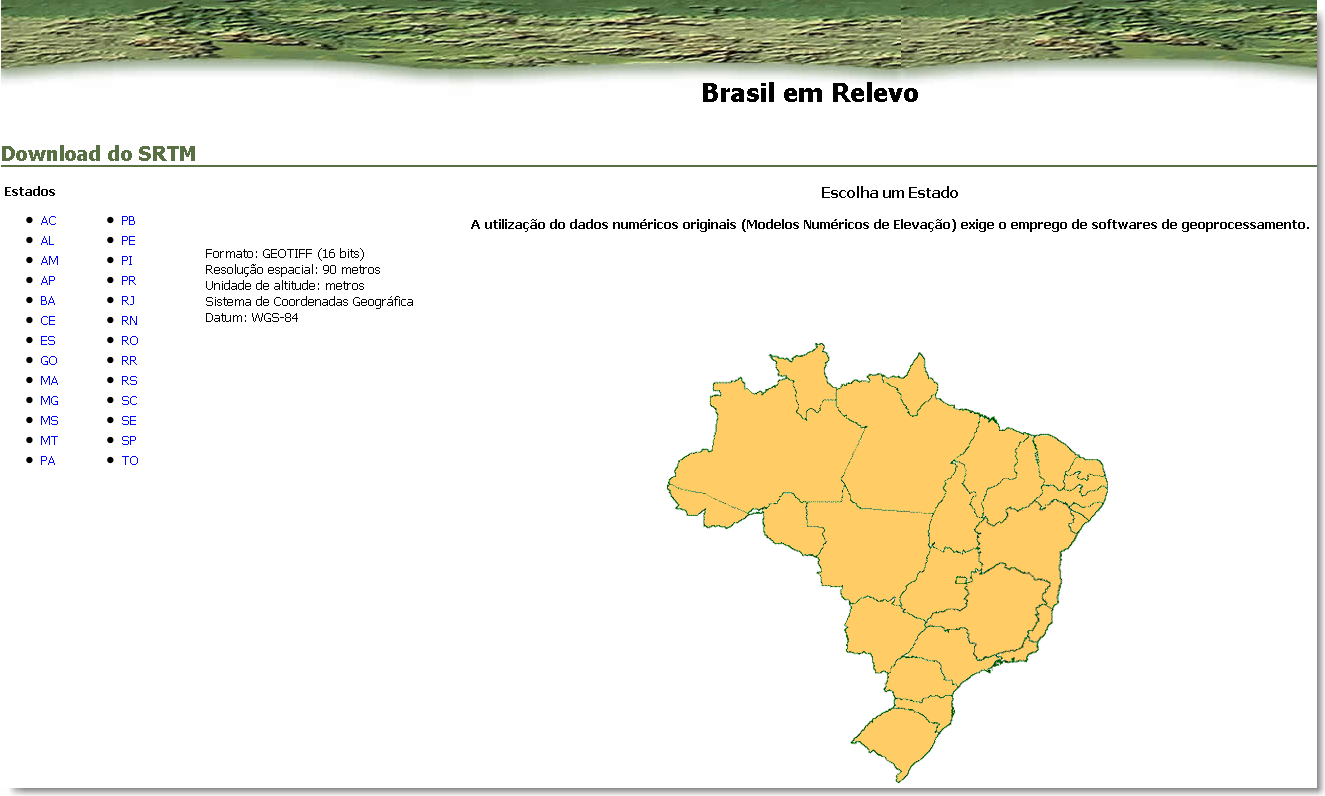
Para baixar as imagens, acesse o seguinte endereço: http://www.relevobr.cnpm.embrapa.br/download/index.htm


Nesta página, escolha o Estado de interesse e abrirá a seguinte tela:


Clique na folha na articulação apresentada e na página que abrirá, clique em Arquivo para download:----KBytes.


De posse das imagens, para que sejam geradas as curvas de nível, proceda conforme o vídeo abaixo:

terça-feira, 3 de janeiro de 2012

Trabalhando com UTM e Lat-Long no AutoCAD Map 3D

O AutoCAD Map possibilita seu usuário inserir o arquivo em uma coordenada UTM e visualiza-lo também em Lat-Long.

Abaixo segue um procedimento que irá auxiliar na utilização deste recurso.

1 - Inicie o AutoCAD Map 3D 2012, abra o arquivo DWGMap e observe canto inferior esquerdo que as coordenadas estão em UTM como na imagem abaixo.


2 - No Task Pane > Map Explorer > Botão direito do mouse em Current Drawing > Track Coordinate System.

3 - Na janela de Track Coordinates clique no primeiro LL84 e digite o código do Sistema de Coordenadas do Mapa CA-I.


4 - No segundo LL84 (em destaque acima), escolha o Sistema Geodésico que deseja visualizar em seu mapa.

5 - Clique na área de trabalho próximo ao mapa e veja que você agora visualiza tanto as coordenadas UTM quanto as Geodésicas.


domingo, 11 de dezembro de 2011

Localizando feições via Data Table no AutoCAD Map 3D

Para facilitar a localização de feições via Data Table, o AutoCAD Map dispõe de várias ferramentas, dentre elas, a busca por Filter data based on column values. Neste campo, digitamos o dado de interesse que está localizado na tabela e o AutoCAD Map, apresenta o(s) dado(s) na tela para a edição desejada.


Exemplo:

Selecionar feições como campo STNAME de valor DAWNRIDGE DR na feição Parcels.

1 - Inicie o AutoCAD Map 3D 2011;

2 - Defina o sistema de coordenadas CA-I;

3 - Em Display Manager, clique Data > Connect To Data;

3.1 - Na guia Data Connections By Provider, clique em Add SDF Connection;

4 - Conecte o arquivo Parcels.sdf e adicione-o ao mapa;

5 - Feche a janela Data Connect;

6 - No Display Manager selecione o layer Parcels e click no menu table, para visualizar o Data Table;

7 - Clique em Filter data based on column values e escolha a opção STNAME:


O campo voltará a ficar em branco.

8 - Preencha com o valor desejado (DAWNRIDGE DR) e dê Enter.


Resultado:
Abaixo são apresentados quantos registros foram encontrados, neste caso, 40.

Para baixar os arquivos utilizados, clique aqui.
Password: alexlibrelon.blogspot.com

* Este arquivo também poderá ser encontrado na pasta: C:\Program Files\Autodesk\AutoCAD Map 3D 2011\Help\Map 3D Tutorials

segunda-feira, 5 de dezembro de 2011

Inserindo Malha de Coordenadas no AutoCAD Map 3D

Este vídeo mostra como inserir uma Malha de Coordenadas no AutoCAD Map 3D 2012.
Este recurso está presente apenas no modo layout e a partir da versão 2011 do software.
Para inserir a malha o arquivo deverá estar georreferenciado ou o Sistema de Coordenadas definido em Assign Coordinate Systems.

IMPORTANTE: O procedimento abaixo também poderá ser realizado no AutoCAD Civil 3D, a partir da versão 2011.


PROCEDIMENTOS

Após ter definido o Sistema de Coordenadas do arquivo corrente e o layout de impressão, proceda conforme abaixo:

1 - Configurando o número de casas decimais do texto da malha;
1.1 - Digite a variável LUPREC na linha de comando e após dar ENTER, digite o número de casas decimais;

2 - Na viewport configurada, digite o comando MAPLAYOUTREFERENCESYSTEM e dê ENTER para aceitar o comando ou...

Na Ribbon Contextual Layout Tools, em Reference System, clicar no botão Create:

  
3 - Clique na borda da Viewport que deseja inserir a malha, lembrando que a viewport deverá ter o formato retangular;

3.1 - Em Reference system template, deixe marcada a opção Current map coordinate system, para que a malha seja criada com base no sistema de coordenadas configurado no mapa corrente;

3.2 - Em Scale, insira a escala pretendida do mapa, caso já não esteja na escala adequada;

3.3 - Em Precision, indique qual a distâcia entres linhas da malha;

IMPORTANTE: A medida que alteramos a escala dentro da Viewport, a malha de coordenadas acompanhará esta alteração, diminuindo ou aumentando o espaço (visualmente), mantendo na medida REAL, seu espaçamento definido durante sua criação.

4 - Clique em OK para finalizar o comando e inserir a malha definida.

terça-feira, 29 de novembro de 2011

Reprojetando e Transformando Shapefile 2D em 3D

Neste vídeo eu apresento como reprojetar um shapefile em Coordenadas Geodésicas (Lat-Long) para o Sistema Métrico (UTM) e transformá-lo de uma feição 2D para 3D, tomando como base o valor referente à elevação contido no Object Data (tabela vinculada à feição CAD), obtido através da tabela .DBF.


PROCEDIMENTOS

Através do AutoCAD Map 3D que se encontra no Civil 3D é possível extrair a elevação de um shapefile que se encontra em forma de infofrmação numérica na tabela de atributos (dbf) e transformá-la em elevação (3D).

1 - Abra o Task Pane (Command: mapwspace);

2 - Através do comando MapImport:
2.1 - Em Current drawing coordinate system, defina o Sistema de Coordenadas do arquivo destino (Sistema para o qual, o arquivo será reprojetado durante a importação);
2.2 - Em Input Coordinate, caso não apareça automaticamente, informe qual o sistema de coordenadas do arquivo original (o que será importado);
2.3 - Em Data, defina a tabela dbf que será vinculada (Object Data) ao desenho dwg;
2.4 - Clique em Import polygons as closed polylines para que o Map importe fechando polígonos e polilinhas fechadas para evitar erros;

Após a importação, pode-se verificar que a propriedade Elevation está na cota 0 (zero) e que temos na tabela Object Data, o campo Contour com o valor referente à elevação.

O que teremos que fazer é, gerar uma query buscando todas as entidades onde o campo Elevation será populado com os valores referentes aos campo Contour.

3 - Salve e feche o desenho gerado.

4 - Abra um novo desenho e vincule o arquivo gerado anteriormente;

5 - Crie uma query respeitando os seguintes critérios:
5.1 - Consulta baseada por localização;
5.2 - Em Alter Properties, escolher a propriedade Elevation que seja populada com os valores do campo Contour, do Object Data.
5.3 - Após executar a query em modo Draw, podemos verificar que as curvas de nível, agora estão com sua elevação, ou seja, em 3D.