Mostrando postagens com marcador coordenadas. Mostrar todas as postagens

quinta-feira, 5 de junho de 2014

Civil 3D 2014 - Adicionando objetos projetados à um Profile View ou Section View

Bom dia a todos!!

Este post nasceu de uma dúvida dos meus colegas de trabalho que me perguntaram se havia uma forma de representar em um Profile View ou em Section Views, objetos projetados em um alinhamento, corridor, sample line etc como por exemplo, um ponto.

Este ponto poderá ser qualquer coisa, como um poste, uma obra de arte, uma locação de furos de sondagem, entre outros.

Esta ferramenta existe e eu não a conhecia até o dia 04/06, quando no curso de API para Civil 3D realizado na Sede da Autodesk em São Paulo, fiz esta pergunta para meus colegas de curso e estes prontamente me explicaram como proceder.

Agradeço ao instrutor Augusto Maia (Senior Developer Consultant Autodesk) pelos ensinamentos em API, ao Daniel Queiroz (Technical Specialist for AutoCAD Civil 3D software and for Autodesk's infrastructure solutions) que entre uma geladinha, uma tosse e um bate-papo, me ensinou um pouco mais de Subassembly Composer e aos colegas de curso Yuri Martins, Eduardo Guedes Ferreira e Gustavo Motta por me explicar como funciona esta ferramenta.

Vamos ao vídeo que mostra em detalhes todo o procedimento.


Bom é isso!

Qualquer dúvida, sugestão, reclamação e doações (hehe), entre em contato.

Já recebi algumas sugestões de posts e estes serão feitos na ordem em que forem aparecendo.

Obrigado e até o próximo post.

domingo, 16 de junho de 2013

AutoCAD Map 3D - Bulk Copy (Cópia em massa)

A opção Bulk Copy permite a cópia de uma feição fonte para outra, em formatos iguais ou diferentes. É possível copiar a feição fonte completa ou um subconjunto baseado em esquemas, classe de feição ou propriedades específicas.
A opção Bulk Copy é útil para:

  • Fazer por conta própria a cópia dos dados de um departamento para outro.
  • Alterações baseadas em arquivos (SDF e SHP) para multiusuários para armazenamentos baseados em bancos de dados (Microsoft SQL Server, MySQL ou Oracle) para o benefício de características avançadas como bloqueio e versionamento (transações longas).
  • Transformar facilmente sistemas de coordenadas.
  • Converter um esquema externo para um formato nativo.
Ao usar a opção Bulk Copy, é importante ter em mente:

  • O esquema copiado é criado se não existir uma feição fonte destino.
  • É possível configurar valores padrão para uma propriedade destino se a propriedade fonte não existir.
  • Os nomes dos esquemas, classes de feição e propriedades na feição fonte não precisam ser iguais aos nomes nas feições fonte destinos.
  • É possível salvar e ler um arquivo XML para configurar o mapeamento ente as feições fonte origem e destino.
  • Por padrão, a opção Bulk Copy interrompe o processamento quando encontra um erro de inserção (por exemplo, erro causado por violação de constraint ou tamanho pequeno de tablespace) ou um tipo de dado ou geometria diferente entre a origem e o destino; é possível usar opções de cópia para fazer o Bulk Copy ignorar esses erros e continuar processando.
Existem opções para copiar geometria sem nenhuma transformação de coordenadas.
Bulk Copy suporta as mesmas propriedades (dado, geometria, objeto e associação) que o Schema Editor, e retém os mesmos tipos de propriedades durante a cópia. Nem todos os fornecedores suportam todos os tipos de propriedades, somente a opção Bulk Copy de ignorar qualquer diferença e continuar copiando ou parar o processo se encontrar propriedades não suportadas.

Durante a cópia, a opção Bulk Copy retém o mesmo tipo de dado quando possível, mas expandirá a conversão se necessário. Por exemplo, se o tipo de dado da origem é byte, mas o destino não suporta esse tipo de dado, o Bulk Copy converterá o dado de byte para int16 (ou int32 ou o tipo mais próximo disponível). Bulk Copy copia as propriedades da geometria como são, exceto na conversão de arco para linha, quando o destino não aceita arco. Bulk Copy oferece as opções ignora / continua ou para / processa para dados e tipos de geometrias diferentes. Estas opções são úteis se uma conversão limitada for necessária; por exemplo, a origem contém dado int32, mas o destino suporta somente int16.

Bulk Copy usa as seguintes regras quando copia um identificador gerado automaticamente da feição fonte:
  • Se o identificar existe no esquema destino e não é gerado automaticamente, o identificador é copiado da feição fonte. 
  • Se o identificar existe no esquema destino e é gerado automaticamente, o identificador é gerado pelo fornecedor destino. 
  • Se o identificador não existe no esquema destino e este não suporta a geração automática de identificadores, o esquema é criado com o identificador de não geração automática e o identificador é copiado da feição fonte. 
  • Se o identificador não existe no esquema destino e este suporta a geração automática de identificadores, o esquema é criado com o identificador de auto geração e o identificador é gerado pelo fornecedor destino.
Neste post, usaremos a ferramenta Bulk Copy para criar cópias em massa de determinadas feições para a nova feição criada, arruamento.sdf.

Para entendermos melhor a finalidade desta tarefa, imaginemos que no decorrer da produção de um mapa, precisamos apresentar ao cliente toda a hidrografia de sua área pesquisada.

Usando o conceito Shapefile, deveríamos criar dois arquivos distintos para o mesmo fim, um na forma de polígono, onde os lagos, lagoas, etc. estariam sendo representados e outro arquivo na forma de linha, onde seguimentos lineares estariam sendo representados.

Um bom exemplo para ilustrar esta demanda seria os arquivos Shapefile gerados pela CPRM (Companhia de Pesquisa de Recursos Minerais), onde sua hidrografia se divide em Unifilar e Bifilar.
 
No arquivo SDF (Spatial Data File), estas feições poderão e deverão ser representadas em apenas um .SDF.
 

PASSO A PASSO

Crie um arquivo SDF de nome arruamento.
 
Neste passo a passo, popularemos o nosso arruamento.sdf com as bases de arruamentos dos Municípios de Betim, Ibirité e Belo Horizonte.
 
Para popular um arquivo SDF, proceda da seguinte forma:
 
Com os Esquemas criados e conectados, conecte os shapes contidos na pasta BULK COPY que são eles:

betim.shp
ibirite.shp
bh.shp
 
Dê o nome para a conexão de Arruamentos:


Este procedimento poderia ser feito através da importação dos Shapefiles pelo comando MapImport porém, este procedimento é lento e requer várias configurações que durante uma conexão via FDO, obtém o mesmo resultado e de forma mais rápida.
 
De volta à aba Map Explorer, clique no esquema Arruamento, vá em Tools e selecione Bulk Copy.
 
 
Abrirá a caixa de diálogo Bulk Copy:
 
 
Em FROM (De):
Em Source, escolha o shape que fornecerá as feições e tabelas,
Neste campo podemos escolher o shape ou no nosso caso, como estamos tratando de três bases distintas, usaremos a conexão Arruamentos:  
 
 
Em To (Para):
Em Source, escolha o shape que receberá as feições e tabelas,
Neste caso, o SDF que criamos para este projeto é o arruamento:
 
 
Para concluir a cópia em massa, clique em Copy Now, confirme a mensagem que surgirá clicando em Continue Bulk Copy e aguarde o processamento:
 
 
Processamento:
 
Resultado:
 
bh
 
  betim

  Ibirite


Adicionando as feições copiadas no map
Clique com o botão direito no esquema criado e vá até Edit Connection...
 
 
Abrirá a caixa de diálogo Data Connections by Provider.
 
 
Selecione as feições a serem carregadas e clique em Add to Map.

Desconecte e remova as feições (Shapes) do esquema Arruamentos.

Em Data Connections by Provider, clique com o botão direito do mouse sobre o esquema Arruamentos e selecione a opção Disconnect.

Após o processamento, clique novamente, com o botão direito e selecione Delete e dê OK.
Feche a caixa Data Connections by Provider.

Resultado:


Bom, é isso!
Nos próximos posts falaremos um pouco sobre Civil 3D, ArcGis e ERMapper (nesta ordem).


terça-feira, 24 de janeiro de 2012

Usando a extensão Cartograma (Cartogramma Extension) no Civil 3D 2012

A extensão Cartograma está disponível apenas para versão 2012 do Civil 3D.

Poucas pessoas conhecem este recurso muito interessante para profissionais da área de topografia, mais precisamente voltada à mineração.

Esta ferramenta apresenta a área dividida por quadrantes de tamanho definido pelo projetista.

Neste vídeo eu mostro como trabalhar com esta extensão, disponível no endereço:
http://usa.autodesk.com/adsk/servlet/ps/dl/item?siteID=123112&id=17265069

"Um cartograma é um mapa que mostra informação quantitativa mantendo um certo grau de precisão geográfica das unidades espaciais mapeadas.

Um cartograma de área é referido por vezes como um mapa de valor-por-área; as formas de cada polígono são mantidas tão próximas quanto possível do original, embora alguma distorção necessariamente ocorra. Outros sinónimos são mapa anamórfico e mapa de iguais densidades."
Fonte: http://pt.wikipedia.org/wiki/Cartograma

No Civil 3D, qualquer alteração nas superfícies, os valores são atualizados automaticamente.

terça-feira, 10 de janeiro de 2012

Gerando curvas de nível a partir de imagens SRTM no Civil 3D 2012

O Civil 3D através do AutoCAD Map, possibilita gerar gurvas de nível a partir de imagens SRTM.
A grande vantagem neste processo é que além de podermos obter imagens SRTM de todo o território brasileiro, estas são gratuitas.

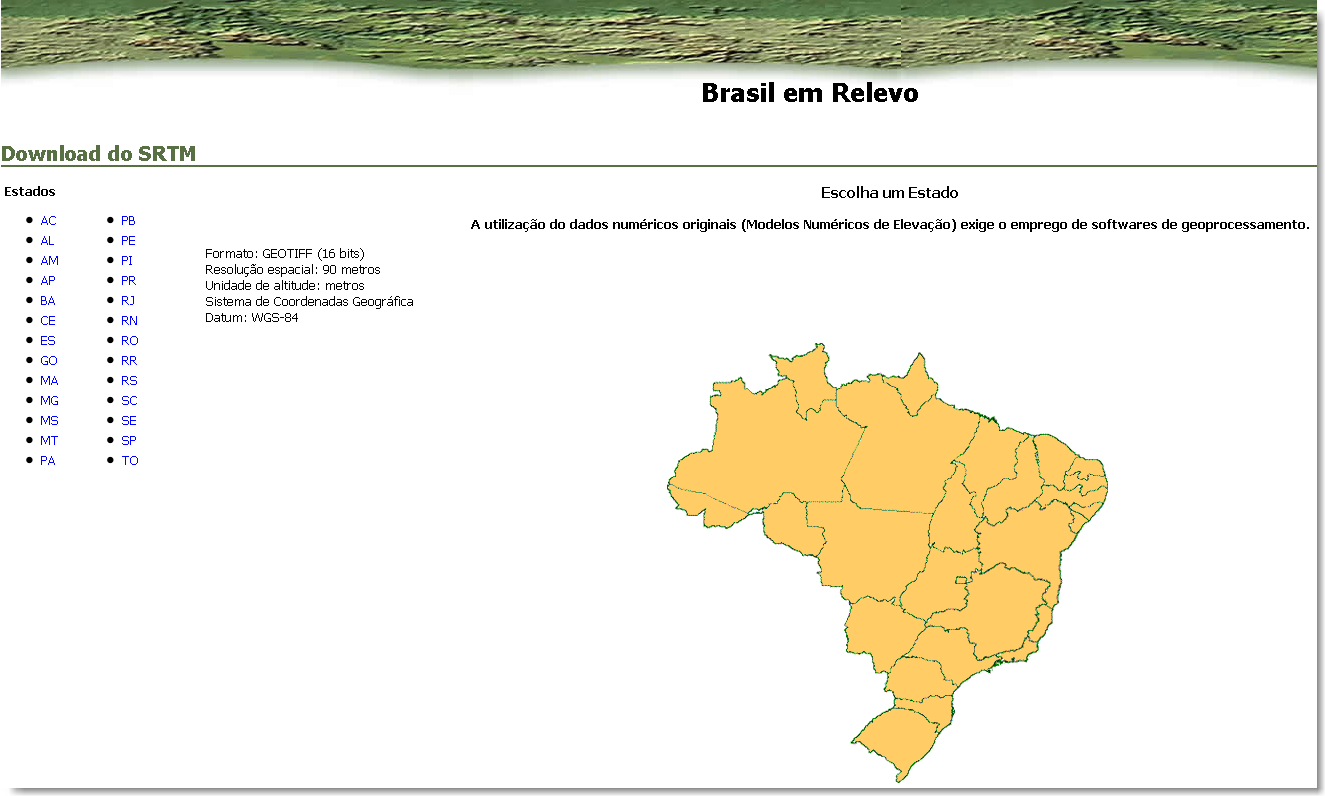
Para baixar as imagens, acesse o seguinte endereço: http://www.relevobr.cnpm.embrapa.br/download/index.htm


Nesta página, escolha o Estado de interesse e abrirá a seguinte tela:


Clique na folha na articulação apresentada e na página que abrirá, clique em Arquivo para download:----KBytes.


De posse das imagens, para que sejam geradas as curvas de nível, proceda conforme o vídeo abaixo:

terça-feira, 3 de janeiro de 2012

Trabalhando com UTM e Lat-Long no AutoCAD Map 3D

O AutoCAD Map possibilita seu usuário inserir o arquivo em uma coordenada UTM e visualiza-lo também em Lat-Long.

Abaixo segue um procedimento que irá auxiliar na utilização deste recurso.

1 - Inicie o AutoCAD Map 3D 2012, abra o arquivo DWGMap e observe canto inferior esquerdo que as coordenadas estão em UTM como na imagem abaixo.


2 - No Task Pane > Map Explorer > Botão direito do mouse em Current Drawing > Track Coordinate System.

3 - Na janela de Track Coordinates clique no primeiro LL84 e digite o código do Sistema de Coordenadas do Mapa CA-I.


4 - No segundo LL84 (em destaque acima), escolha o Sistema Geodésico que deseja visualizar em seu mapa.

5 - Clique na área de trabalho próximo ao mapa e veja que você agora visualiza tanto as coordenadas UTM quanto as Geodésicas.


segunda-feira, 5 de dezembro de 2011

Inserindo Malha de Coordenadas no AutoCAD Map 3D

Este vídeo mostra como inserir uma Malha de Coordenadas no AutoCAD Map 3D 2012.
Este recurso está presente apenas no modo layout e a partir da versão 2011 do software.
Para inserir a malha o arquivo deverá estar georreferenciado ou o Sistema de Coordenadas definido em Assign Coordinate Systems.

IMPORTANTE: O procedimento abaixo também poderá ser realizado no AutoCAD Civil 3D, a partir da versão 2011.


PROCEDIMENTOS

Após ter definido o Sistema de Coordenadas do arquivo corrente e o layout de impressão, proceda conforme abaixo:

1 - Configurando o número de casas decimais do texto da malha;
1.1 - Digite a variável LUPREC na linha de comando e após dar ENTER, digite o número de casas decimais;

2 - Na viewport configurada, digite o comando MAPLAYOUTREFERENCESYSTEM e dê ENTER para aceitar o comando ou...

Na Ribbon Contextual Layout Tools, em Reference System, clicar no botão Create:

  
3 - Clique na borda da Viewport que deseja inserir a malha, lembrando que a viewport deverá ter o formato retangular;

3.1 - Em Reference system template, deixe marcada a opção Current map coordinate system, para que a malha seja criada com base no sistema de coordenadas configurado no mapa corrente;

3.2 - Em Scale, insira a escala pretendida do mapa, caso já não esteja na escala adequada;

3.3 - Em Precision, indique qual a distâcia entres linhas da malha;

IMPORTANTE: A medida que alteramos a escala dentro da Viewport, a malha de coordenadas acompanhará esta alteração, diminuindo ou aumentando o espaço (visualmente), mantendo na medida REAL, seu espaçamento definido durante sua criação.

4 - Clique em OK para finalizar o comando e inserir a malha definida.

terça-feira, 29 de novembro de 2011

Reprojetando e Transformando Shapefile 2D em 3D

Neste vídeo eu apresento como reprojetar um shapefile em Coordenadas Geodésicas (Lat-Long) para o Sistema Métrico (UTM) e transformá-lo de uma feição 2D para 3D, tomando como base o valor referente à elevação contido no Object Data (tabela vinculada à feição CAD), obtido através da tabela .DBF.


PROCEDIMENTOS

Através do AutoCAD Map 3D que se encontra no Civil 3D é possível extrair a elevação de um shapefile que se encontra em forma de infofrmação numérica na tabela de atributos (dbf) e transformá-la em elevação (3D).

1 - Abra o Task Pane (Command: mapwspace);

2 - Através do comando MapImport:
2.1 - Em Current drawing coordinate system, defina o Sistema de Coordenadas do arquivo destino (Sistema para o qual, o arquivo será reprojetado durante a importação);
2.2 - Em Input Coordinate, caso não apareça automaticamente, informe qual o sistema de coordenadas do arquivo original (o que será importado);
2.3 - Em Data, defina a tabela dbf que será vinculada (Object Data) ao desenho dwg;
2.4 - Clique em Import polygons as closed polylines para que o Map importe fechando polígonos e polilinhas fechadas para evitar erros;

Após a importação, pode-se verificar que a propriedade Elevation está na cota 0 (zero) e que temos na tabela Object Data, o campo Contour com o valor referente à elevação.

O que teremos que fazer é, gerar uma query buscando todas as entidades onde o campo Elevation será populado com os valores referentes aos campo Contour.

3 - Salve e feche o desenho gerado.

4 - Abra um novo desenho e vincule o arquivo gerado anteriormente;

5 - Crie uma query respeitando os seguintes critérios:
5.1 - Consulta baseada por localização;
5.2 - Em Alter Properties, escolher a propriedade Elevation que seja populada com os valores do campo Contour, do Object Data.
5.3 - Após executar a query em modo Draw, podemos verificar que as curvas de nível, agora estão com sua elevação, ou seja, em 3D.