Mostrando postagens com marcador autocad. Mostrar todas as postagens

segunda-feira, 10 de abril de 2017

Padronização de Template no Civil 3D - Videoaula

Treinamento completo em videoaulas de como padronizar templates no AutoCAD Civil 3D para todas as versões.


  • Material online, exclusivo com 92 vídeos muito bem explicados da criação e edição de todos os parâmetros;
  • Separados por itens;
  • Aproximadamente 9 horas gravadas;
  • Arquivo template (.DWT) completo,  utilizado na gravação dos vídeos;
  • Explicação em detalhes de como criar e como usar cada item;
  • Suporte de 1 ano via e-mail;
  • Certificado de Conclusão do curso.

A finalidade deste material e de proporcionar aos profissionais das áreas de projetos e de ensino, uma abordagem completa e bem didática de cada componente disponível na Aba Settings do Civil 3D.

Desenvolvendo a padronização de templates inteligentes visando, minimizar tempo na formatação e reduzir incompatibilidade em projetos e retrabalhos, dando ao projeto e ao cliente final, uma identidade à nível de documentação desde o Projeto Conceitual ao Executivo (Detalhado).


Para adquirir, entrem em contato via WhatsApp 
http://whats.link/alexlibrelon


Conteúdo do Curso

1 - Introdução
1A – Considerações Iniciais
1B – General – Multipurpose Styles – Marker e Feature Line Styles
1C – General – Multipurpose Styles – Slope Patern e Projection Styles
1D – General – Multipurpose Styles – Code Set, Link e Shape Styles
1E – General – Label Styles – Note, Line, Curve e Marker
1F – General – Label Styles – Link e Shape
2 - Point Styles e Point Group
3 - Point Label Styles
4 - Point Table
5 - Point File Formats
6 - Point Label Styles
7 - Point Table - Inserindo e Editando
8 - Point Cloud Styles
9 - Surface Styles
10 - Surface Label Styles - Contour
11 - Surface Label Styles – Slope
12 - Surface Label Styles - Spot Elevation
13 - Surface Label Styles - Watershed
14 - Surface Table Styles
15 - Parcel - User-Defined e Parcel Styles
16 - Parcel - Label Styles
17 - Parcel - Table Styles
18 - Parcel - Commands
19 - Grading Styles
20 - Grading Criteria Sets
21 - Alignment Styles
22 - Alignment Design Checks
23 - Alignment Label Styles - Label Sets e Stationv
24 - Alignment Label Styles - Station Offset
25 - Alignment Table Styles
26 - Profile Styles
27 - Profile View Styles - Design Checks
28 - Profile Label Styles
29 - Profile View Styles
30 - Profile Label Styles - Station Elevation
31 - Profile View Styles - Depth e Projection
32 - Profile View - Band Styles - Band Sets
33 - Profile View - Band Styles - Vertical Geometry
34 - Profile View - Band Styles - Vertical Geometry
35 - Superelevation View
36 - Cant View
37 - Sample Line - Sample Line Styles
38 - Sample Line - Label Styles
39 - Sample Line - Commands
40 - Section - Section Styles
41 - Section - Label Styles - Major-Minor Offset, Grade Break, Segment
42 - Section - Label Styles - Label Sets
43 - Section View - Section View Styles
44 - Section View - Group Plot Styles e Sheet Styles
45 - Section View - Label Styles
46 - Section View - Band Styles
47 - Section View - Table Styles
48 - Mass Haul Line - Styles
49 - Mass Haul View - Styles
50 - Catchments – Catchment Styles, Label Styles e Flow Segment
51 - Pipe Network - Part Lists
52 - Pipe Network - Interference Styles
53 - Pipe - Pipe Styles
54 - Pipe - Pipe Rule Set
55 - Pipe - Label Styles
56 - Pipe - Table Styles
57 - Structure - Structure Styles
58 - Structure - Structure Rule Set
59 - Structure - Label Styles
60 - Structure - Table Styles
61 - Pressure Network - Part Lists
62 - Pressure Pipe - Pressure Pipe Styles
63 - Pressure Pipe - Label Styles
64 - Pressure Pipe - Table Styles
65 - Fitting - Fitting Styles
66 - Fitting - Label Styles
67 - Fitting - Table Styles
68 - Apputernance - Apputernance Styles
69 - Apputernance - Label Styles
70 - Apputernance - Table Styles
71 - Corridor - Corridor Styles
72 - Intersection - Intersection Styles
73 - Intersection - Label Styles
74 - Assembly - Assembly – Styles
75 - Assembly - Assembly - Styles
76 - Subassembly - Commands
77 - Quantity Takeoff - Quantity Takeoff Criteria
78 - Quantity Takeoff - Table Styles
79 - Survey - Networks - Network Styles
80 - Survey - Figures - Figure Styles
81 - Survey - Figures - Label Styles
82 - View Frame Group - Commands
83 - View Frame - View Frame Styles
84 - View Frame - Label Styles
85 - Match Line - Match Line Styles, Match Labels
86 - Building Site - Building Site Styles


segunda-feira, 3 de abril de 2017

Padronização de Templates no AutoCAD Civil 3D - Point Table


Quarto vídeo (nono, no geral) do Curso em Videoaulas de Padronização de Templates no AutoCAD Civil 3D.

Em breve, o curso completo estará à venda em:
www.digitalcursos.net/loja
http://www.lucianaklein.com/loja/
http://www.soethecursino.com.br/ead/

A finalidade deste material e de proporcionar aos profissionais das áreas de projetos e de ensino, uma abordagem completa e bem didática de cada componente disponível na Aba Settings do Civil 3D.

Desenvolvendo a padronização de templates inteligentes visando, minimizar tempo na formatação e reduzir incompatibilidade em projetos e retrabalhos, dando ao projeto e ao cliente final, uma identidade à nível de documentação desde o Projeto Conceitual ao Executivo (Detalhado).


Material exclusivo com mais de 90 vídeos muito bem explicados da criação e edição de todos os parâmetros, além de apresentar a aplicação de todos.

No total, são mais de 8 horas gravadas que correspondem à mais de 40 horas presenciais.


quinta-feira, 29 de setembro de 2016

Infraworks 360 - Residencial Guanabara - Projeto para Regularização Fundiária

Bom dia a todos!!

Mais uma vez, muito obrigado pela sua visita!!

Como disse em um post anterior...

Resolvi postar aqui alguns modelos trabalhados no Autodesk Infraworks 360 porém, alguns não estão completos, não estão estarão georreferenciados corretamente, outros não estarão com a qualidade máxima e até mesmo, não tratados.

Mas porque postar modelos não finalizados, corretos, posicionados e corrigidos??

Simples:

Por serem projetos conceituais para apresentação do software para clientes e com seus dados, não acho correto postar informações estratégicas, já que o intuito destes posts referentes aos modelos, são apenas para exemplificar alguns trabalhos.

Muitos modelos eu não poderei postar por sigilo em contrato.

Para este segundo post da série, Infraworks 360, segue um modelo conceitual e sem muitas informações detalhadas de um loteamento que chamaremos de RESIDENCIAL GUANABARA - PROJETO PARA REGULARIZAÇÃO FUNDIÁRIA do município de Giânia - GO.

Como o próprio nome já indica, este loteamento se trata de uma área de regularização e foi passado em AutoCAD 2D, curvas de nível e poucas informações extras.

Foi solicitado a modelagem por um colega de grupo de discussões de Infraestrutura/Topografia.

Arquivo recebido:

Imagens geradas:


Abaixo vocês poderão ver o modelo publicado e poderá navegar nas cenas e panoramas 3D desenvolvidos.


Se preferir visualizar melhor em uma página separada, clique aqui.

Para ficar por dentro das atualizações do blog, clique em inscrever e para acompanhar as novidades do nosso canal Youtube, se inscreva clicando abaixo.


Volte sempre!!!

quinta-feira, 18 de agosto de 2016

CIVIL 3D - CRIANDO CRITÉRIO 1H:1V LABEL SLOPE SURFACE

Boa tarde a todos!

Este vídeo ensina como criar uma expression e através dela, um estilo de Label Slope Surface com a seguinte configuração:

1H:1V

O modelo apresentado pelo AutoCAD Civil 3D é x:x e x% apenas


Para ficar por dentro das atualizações do blog, clique em inscrever e para acompanhar as novidades do nosso canal Youtube, se inscreva clicando abaixo.


Se este vídeo foi útil, curta e compartilhe.

Assim, você ajuda apoiando o nosso canal à se manter atualizado.

Gostaria de ver um vídeo de conteúdo em específico, contate-nos para avaliarmos.

segunda-feira, 15 de agosto de 2016

Raster Design - Aula 10 - Limpando a imagem pelo tamanho dos Pixel's

Boa noite à todos!!

Nesta aula você aprenderá a realizar parte de uma limpeza automática, levando em consideração o tamanho dos pixel's.


Para ficar por dentro dos novos vídeos, se inscreva no nosso canal clicando abaixo.


Qualquer dúvida, entre em contato através do e-mail: contato@digitalcursos.net

quinta-feira, 9 de abril de 2015

RASTER DESIGN - AULA 15 - INSERINDO VETOR EM IMAGEM RASTER


Nesta aula do AutoCAD Raster Design, veremos como vincular, agregar ou inserir um vetor à imagem raster.

Isso mesmo, um procedimento inverso ao da Vetorização que é extrair os vetores de uma imagem raster.

P: Qual a utilidade deste procedimento?

R: Quando se tem um raster e este se deseja "atualizar" suas informações ou tratar alguma feição, este procedimento pode ser usado a fim de resolver esta questão.


quarta-feira, 16 de janeiro de 2013

Civil 3D 2013 - Extraindo área 3D de uma Surface

Boa tarde a todos!

Este post é bem simples mas resolvi criá-lo para ilustrar uma dúvida de um colega sobre como extrair a área 3D de uma superfície e de uma área específica desta superfície.

Em breve, farei um outro post para ilustrar outra dúvida de como extrair a área 3D de um talude.

Este cálculo é simples mas  muito importante para quem precisa ter em mãos por exemplo, uma área a ser revegetada, uma área a ser jateada com concreto entre outras.
Neste segundo post sobre áreas 3D, apresentarei a forma de obter estas informações tanto no civil 3D quanto no AutoCAD, caso seja a única ferramenta disponível pelo usuário.

Bom, vamos ao que interessa neste post...

Para obter a área 3D de uma superfície, proceda conforme apresentado abaixo:

     1.  Após gerada a superfície, selecione a mesma e clique com o botão direito do mouse e escolha a opção Surface Properties;
  • Caso tenha apenas uma superfície no projeto, pode usar o comando: EditSurfaceProperties;
  • No menu Surfaces - Edit Surface - Edit Surface Properties...;
  • Ou simplesmente, clicar com o botão direito do mouse sobre o nome da superfície na Toolspace - Surfaces e selecionar a opção Surface Properties
 
     2.  Ao abrir a caixa Surface Properties, vá até a aba Statistics e clique no sinal mais (+) da opção Extended para ter acesso à informação desejada: 3D surface area.
  • Note que na imagem, a unidade de medida está setada como sq.m (square meters) ou... metros quadrados.


Caso a área 3D que tenham interesse em extrair não seja a de toda a superfície, mas sim de uma pequena área específica, proceda conforme apresentado abaixo:

     3.  Na superfície, tenha um polígono fechado definido ou desenhe um;

Polígono desenhado com o comando Rectangle

     4.  Após definido o polígono, expanda a sua superfície no Toolspace e também a opção Definition.
     5.  Clique com o botão direito sobre a mesma e escolha a opção Add...


Com esta opção, o Civil 3D abrirá a caixa Add Boundaries.

O que significa isso? Significa que você irá informar ao software qual o polígono desejado para que ele use como um "delimitador" na sua superfície, ocultando todo o restante da mesma, fora dos limites estabelecidos.

     6.  Clique em OK;


     7.  De volta à tela do projeto, clique no polígono desejado;

  • Observe que o Civil 3D delimitará sua superfície;
 
      8.  Realize os mesmos passos acima para ter acesso às informações da área 3D e veja o resultado: 


Bom, é isso!
 
Espero que seja útil.
 
Sei que é simples, poderia ter sido documentado de forma mais resumida mas, como o intuito é ensinar, muitos estão aprendendo literalmente do zero então, não gostaria que ficassem dúvidas mas caso ainda hajam algumas, entrem em contato.
 
Grande abraço e até o próximo post.
 

sábado, 12 de janeiro de 2013

AutoCAD 2013 - Criando uma label dinâmica para linhas

Boa tarde a todos!

Como o primeiro post de 2013, espero que seja útil para todos, em especial para usuários de AutoCAD, que não utiliza de nenhum vertical.

Neste post estarei apresentando como utilizando apenas recursos do AutoCAD, possamos inserir uma label "dinâmica" na linha passa assim, podermos ter à vista, informações como seu comprimento corrente, ângulo e direção.

Não é uma label como a que criamos no Civil 3D porém, ajuda muito na ausência deste software.

Utilizando Fields (textos inteligentes), realizaremos este procedimento.

Infelizmente ainda é um comando desconhecido ou pouco explorado por muitos usuários de CAD, até mesmo os mais antigos mas, aqui no blog, farei alguns posts simples de como utilizar esta poderosa ferramenta para que possamos aproveitar ainda mais deste software.

Vamos lá...

Desenhe uma linha e em seguida, crie um Mtext próximo à ela;

Ao abrir a caixa para digitar o texto, dê um Ctrl+F para abrir a caixa de diálogo Field.

Você também poderá acessar a caixa Field apenas digitando Field na linha de comando;


Como o que queremos apresentar são as propriedades da linha, selecionaremos no campo Field category, a opção Objects;

Feito isso, no campo Field name, selecionaremos a opção Object e em Object type, devemos clicar em Select object e logo após, selecionar a linha em questão;

 
Após selecionar a linha, a caixa Field voltará a aparecer com o campo de propriedades (Property) preenchida com vários ítens.

Selecionaremos os ítens que gostaríamos de ver "vinculado" à linha selecionada

Vamos começar selecionando o comprimento (Length), conforme a imagem abaixo:


Clique em ok que o AutoCAD irá inserir o campo no Mtext criado ou pedirá para que clique em um ponto da tela para inserir a Field.
Após inserida, dê dois cliques para abrir a edição em modo texto, dê um Espaço e insira as outras propriedades desejadas, repetindo os passos acima.

Resultado:

Original

Rotacionado e atualizado após o comando Regen


Até o próximo post.

terça-feira, 25 de dezembro de 2012

Feliz Natal e um 2013 repleto de coisas boas!!!

Prezados frequentadores do meu "esquecido" blog, boa noite!

Desejo à vocês um Feliz Natal e que 2013 seja para todos nós, tão bom quanto foi 2012.

Agradeço à Deus, familiares, amigos, alunos, parceiros e visitantes, toda força que tem me dado e toda confiança no meu trabalho.

Este ano passei a integrar o quadro de colaboradores da VOGBR Recursos Hídricos e Geotecnia Ltda e juntamente com minha esposa, abrimos a Digital Cursos, empresa especializada em treinamentos em softwares de engenharia.

Um ano apertado de muito trabalho, pouco convívio social mas, de grandes realizações.

Fechamos parcerias importantes com a ASSEMG - Associação dos Engenheiros de Minas de Minas Gerais e outras.

Ministramos vários treinamentos na área de Mineração, Geoprocessamento e Arquitetura e firmamos nossa parceria com Thiago Miranda, um profissional de altíssima qualidade, nosso especialista na linha Revit, Civil e Geoespacial.

Para "fechar" 2012 com chave de ouro, estou na Serra Pelada-Curionópolis-PA para mais um treinamento que iniciará amanhã.

Que este seja um excelente treinamento e que os profissionais da Colossus Minerals, possam desfrutar deste momento de aprendizado tanto quanto estarei aproveitando.

Meus agradecimentos à Colossus e seus colaboradores que deixarão de passar este recesso de feriado com a família, para aprender e também ensinar, nestes 5 dias que se seguem.

Em 2013 voltarei a postar coisas boas.

Grande abraço à todos e precisando me mim... entrem em contato.

Alex Rodrigo librelon
www.digitalcursos.net
www.alexlibrelon.blogspot.com
www.digitalcursonline.blogspot.com

terça-feira, 4 de setembro de 2012

Civil 3D 2013 - Calculando volumes de materiais em Barragens

Prezados, boa noite!

Depois de muito tempo sem postar, por extrema falta de tempo, voltarei com o Civil 3D apresentando uma dica que havia recebido do amigo Daniel Queiroz.

Muitos de nós já esbarramos na situação de ter de calcular o volume dos materiais de uma barragem ou outra estrutura e em alguns casos, acabar gerando várias surfaces e depois extrair a diferença e aí... o projeto fica uma beleza de tanta informação sem a real necessidade.

Pois bem, neste vídeo eu apresento uma forma simples de calcular estes volumes sem a necessidade de passar pelo "perrengue" das surfaces, tornando o projeto mais leve e mais "inteligente".

O arquivo utilizado neste exemplo está disponível neste link: http://civil3dbr.typepad.com/.

Abaixo, a imagem da seção da barragem de autoria da Autodesk, disponível no tutorial de Subassembly Composer:


Vamos ao vídeo:


segunda-feira, 9 de julho de 2012

Map 3D 2012 - Importando Dados de Levantamento (Survey Data)

Neste post, apresentarei para vocês como carregar em seu Map 3D, os dados de levantamento de campo.

O AutoCAD Map 3D permite que você gerencie dados de pontos de levantamento. Você pode importar pontos de levantamento nos formatos LandXML ou ASCII, visualização da Tabela de ponto (uma versão específica de ponto de levantamento da Caixa de diálogo Data Table, editar e adicionar pontos usando comandos de geometria de coordenada (COGO) e também, exportá-los no formato LandXML.

Usando o recurso de cópia em massa (Bulk Copy), você também consegue exportar pontos para outro armazenamento de dados e criar recursos geoespaciais. Por exemplo, se cada ponto de levantamento representa um poste de telefone, você pode exportar os pontos para um arquivo SDF chamado Poste_telefone.sdf. Você também pode adicionar Poste_telefone.sdf ao seu mapa, usando o Data Connect e trabalhar com os dados de ponto como recursos geoespaciais.
Os dados do levantamento são mantidos em um armazenamento de dados SDF dedicado. Você pode adicionar propriedades e classes novas ao esquema de armazenamento de dados de levantamento, mas seja cuidadoso para não alterar ou remover as propriedades e classes existentes. Os pontos em um armazenamento de dados de levantamento encontram-se no modo somente-leitura (read-only) até você clicar no botão Edit na parte superior do painel Task.

Você pode reorganizar os pontos de levantamento sem entrar no modo Edit (por exemplo, você pode mover os pontos entre os grupos de pontos). Ao clicar em Edit o AutoCAD Map 3D abre direto no modo de edição, o que significa que quaisquer alterações que você faça nos pontos dentro do AutoCAD Map 3D são aplicados imediatamente ao armazenamento de dados. Para trabalhar com dados de levantamento, você precisa estar online. O AutoCAD Map 3D se desconecta do armazenamento de dados de levantamento e a árvore de levantamento (survey) desaparece.

Vamos ao passo a passo...


Abra o arquivo PARCEL_OUTLINES.dwg.
No Task Pane, clique na guia Survey.
Clique em Data >> New Survey Data Store.


Na caixa de diálogo New Data Store, clique em Browse

Na caixa de diálogo do arquivo de armazenamento Create New Survey data: Navegue até sua pasta
•    Para File Name, digite: PARCEL_SURVEY
•    Clique em OK.
Para Coordinate System Assignment, verifique se o código está definido como CA-I (DWG).

Clique em OK.

Clique em Data >> Import ASCII Points.

Na caixa de diálogo Import ASCII Points, para File Location, clique em Browse.

Na caixa de diálogo Import ASCII File:
•    Navegue até o diretório onde se encontra o arquivo.
•    Selecione o arquivo PARCEL_SURVEY_CA- I_XYZ.txt .
•    Clique em OK.
•    Em Formatting:
•    Para Select Formatting, selecione ENZ (comma delimited).
•    Para Z-Unit, selecione Meters
Nota: Os pontos nesse arquivo ASCII não têm valor Z, mas se tiverem, você precisaria definir o valor apropriado da unidade Z.

Em Coordinate System Assignment:
•    Em Enter Code, selecione CA-I (Data Store).
•    Clique em OK
•    No painel Task, alterne ativar/desativar Data Store por meio da Verificação de pontos não agrupados (Checking the Ungrouped Points).
•    Clique na guia Display Manager

Observe a camada PARCEL_SURVEY no Display Manager.


DATASETS: http://www.4shared.com/zip/1kIwl6rl/Survey_Data.html

sábado, 14 de abril de 2012

Civil 3D 2012 - Desenhando uma trincheira (trench)

Bom, continuando as dicas de utilização do Software Civil 3D, neste post eu apresento uma das formas de se projetar uma trincheira para pesquisa mineral.

Este tipo de trincheira é muito utilizada em mineração, principalmente na pesquisa de ouro em veios de quartzo.

Seguem algumas imagens para ilustrar melhor o assunto, já que muitos não estão familiarizados com este tipo de trabalho.


Base da Trincheira. Parede esquerda estaqueada e amostrada "raspada", para análise dos veios de quartzo


Detalhe de uma amostragem feita em veio de quartzo


Desenho esquemático


 Desenho de uma trincheira no Civil 3D


Na parede esquerda onde vai do pé até a crista da trinceira, foi utilizado o Subassembly LinkSlopeToSurface. Este Subassembly cria um Link do ponto selecionado até uma superfície alvo, determinando a inclinação. Segue imagem abaixo:

Configuração do LinkSlopeToSurface


Na parede direita, onde teremos uma berma que chamamos de parte superior da trincheira, foi utilizado o Subassembly DaylightBench. Este Subassembly cria taludes de corte e, aterro com adição de bermas em função de uma altura determinada. Segue imagem abaixo:

Configuração doDaylightBench


No vídeo abaixo, eu mostro como desenhar uma trincheira, passo a passo:

terça-feira, 10 de abril de 2012

Gerando Surface através de dados ASCII MDE do IBGE

Gerando Surface através de dados ASCII MDE do IBGE.avi

Este vídeo foi gerado para responder a dúvida do Francis, colega de fórum, com relação à importação e geração de surface através dos dados ASCII de Modelo Digital de Elevação, disponível para download no FTP do IGBE.

Os dados poderão ser baixados no link abaixo:

ftp://geoftp.ibge.gov.br/../modelo_digital_de_elevacao/projeto_sp_mg_go_escala_25mil/ascii/

segunda-feira, 9 de abril de 2012

Desmembrando e Remembrando lotes com o AutoCAD Map 3D 2012

Como todos sabem, o AutoCAD Map 3D possui todas as ferramentas de edição do AutoCAD e várias ferramentas específicas para criação, edição e publicação de mapas.
As ferramentas de desmembramento e remembramento (Split e Merge Rules) possibilitam realizar a separação ou a fusão das feições e também dos dados de atributos (tabulares) de maneira previamente definida, como fundir dois lotes urbanos e no campo número, permanecer o número do primeiro lote selecionado.

O vídeo abaixo apresenta os passos de como proceder para obter êxito nestas ferramentas.

sábado, 18 de fevereiro de 2012

Ajustando a escala das labels no Civil 3D 2012

Respondendo a dúvida do colega Adriano Medeiro no post COGO pontos no civil 3D "Bom dia a todos.
Uma duvida, tem ccomo automaticamente fazer com que as label de pontos COGO, não fiquem uns sobre os outros, ou seja: em levantamtos topográficos é comum que pontos estejam muito proximos, então ao importar eles ficam com as cotoas umas sobre as outras. Atualmente faço isso manualmente. Gostaria de saber se ha alguma configuração para que isso se faça automaticamente.
Ja agradeço a atenção
Adriano Medeiro"
no Autodesk Discussion Group, abaixo segue o vídeo que fiz, onde explico uma função CAD (Annotate Scale) que poderá ser utilizada neste "problema".


terça-feira, 14 de fevereiro de 2012

Desligando o símbolo de advertência do Design Criteria no Civil 3D 2012

Bom dia à todos!

Certamente vocês já passaram pelo Design Criteria, mais precisamente, pelo seu símbolo de alerta.
Isso mesmo, aquele símbolo amarelo de um triângulo com uma exclamação dentro.

Pois bem, este alerta nos informa que algo não está compatível entre a velocidade e o raio da curva lançada então, vamos ver no vídeo abaixo, como desabilitar o mesmo para visualização mas mantê-lo na plotagem e também como desabilitar geral, para visualização e plotagem.

terça-feira, 24 de janeiro de 2012

Usando a extensão Cartograma (Cartogramma Extension) no Civil 3D 2012

A extensão Cartograma está disponível apenas para versão 2012 do Civil 3D.

Poucas pessoas conhecem este recurso muito interessante para profissionais da área de topografia, mais precisamente voltada à mineração.

Esta ferramenta apresenta a área dividida por quadrantes de tamanho definido pelo projetista.

Neste vídeo eu mostro como trabalhar com esta extensão, disponível no endereço:
http://usa.autodesk.com/adsk/servlet/ps/dl/item?siteID=123112&id=17265069

"Um cartograma é um mapa que mostra informação quantitativa mantendo um certo grau de precisão geográfica das unidades espaciais mapeadas.

Um cartograma de área é referido por vezes como um mapa de valor-por-área; as formas de cada polígono são mantidas tão próximas quanto possível do original, embora alguma distorção necessariamente ocorra. Outros sinónimos são mapa anamórfico e mapa de iguais densidades."
Fonte: http://pt.wikipedia.org/wiki/Cartograma

No Civil 3D, qualquer alteração nas superfícies, os valores são atualizados automaticamente.

terça-feira, 10 de janeiro de 2012

Gerando curvas de nível a partir de imagens SRTM no Civil 3D 2012

O Civil 3D através do AutoCAD Map, possibilita gerar gurvas de nível a partir de imagens SRTM.
A grande vantagem neste processo é que além de podermos obter imagens SRTM de todo o território brasileiro, estas são gratuitas.

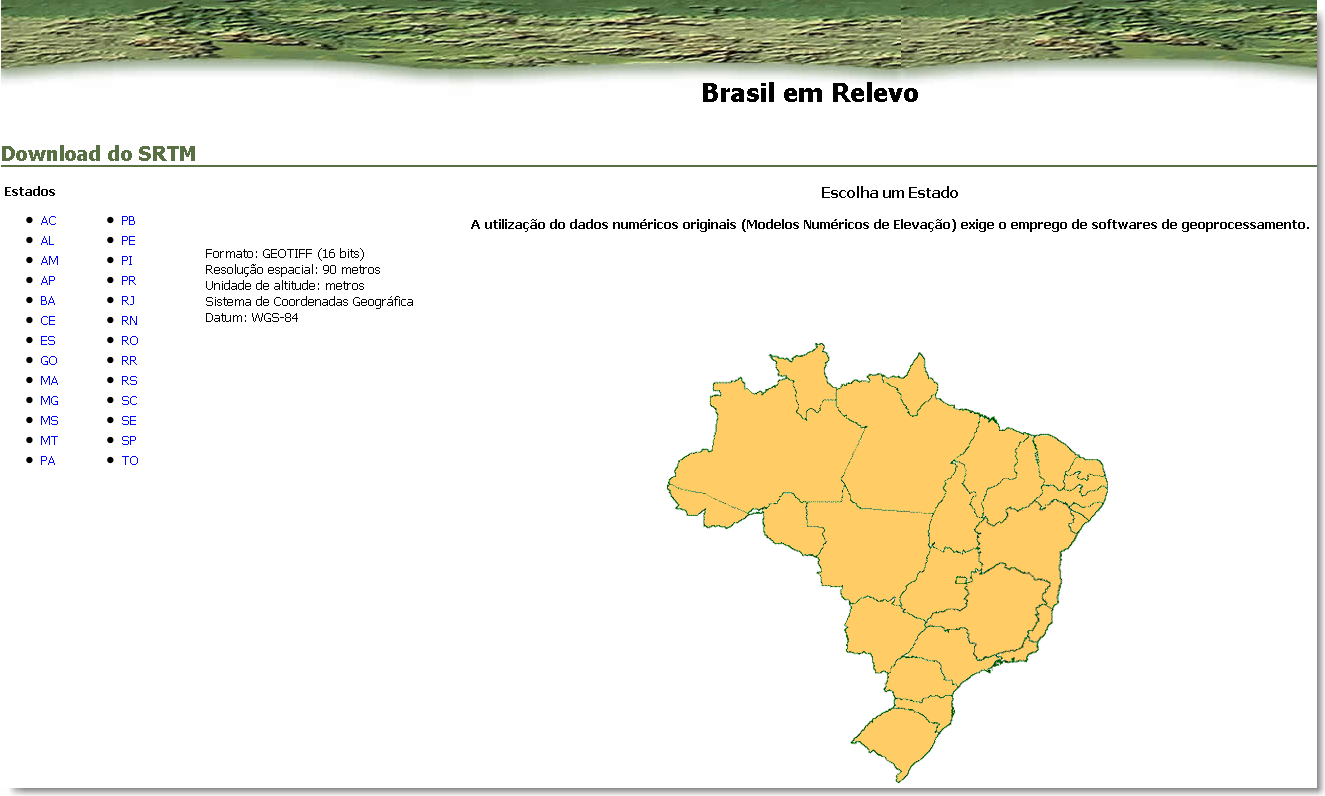
Para baixar as imagens, acesse o seguinte endereço: http://www.relevobr.cnpm.embrapa.br/download/index.htm


Nesta página, escolha o Estado de interesse e abrirá a seguinte tela:


Clique na folha na articulação apresentada e na página que abrirá, clique em Arquivo para download:----KBytes.


De posse das imagens, para que sejam geradas as curvas de nível, proceda conforme o vídeo abaixo: