Nesta aula do AutoCAD Raster Design, veremosm como converter uma imagem para Bitonal.
Para que serve esta conversão? Para que converter em uma imagem Bitonal?
O Raster Design trabalha com escala de 1 Bit para reconhecimento e vetorização.
Após este procedimento, tanto a vetorização quanto a "atualização da imagem" poderão ser realizadas.
Para adquirir as vídeo aulas de AutoCAD Raster Design, entre em contato através do email:
contato@digitalcursos.net
Descontos de 50% para quem falar que viu este anúncio no canal Youtube ou no nosso Blog.
Mostrando postagens com marcador treinamento. Mostrar todas as postagens
Mostrando postagens com marcador treinamento. Mostrar todas as postagens
sexta-feira, 10 de junho de 2016


quinta-feira, 12 de novembro de 2015
InfraWorks 360 2016 - Antes e depois, durante um voo sobre o modelo
Bom dia a todos!!
Durante um treinamento em InfraWorks 360 2016, um aluno perguntou se teria como fazer um vídeo apresentando, durante o deslocamento da câmera, o "antes e o depois" de seu projeto e a resposta foi, "é possível se tiver a ajuda de um software de edição de vídeos".
Esses dias foi postado na comunidade InfraWorks da Autodesk uma dica de sucesso sobre o assunto, utilizando transição de imagens.
Link do post do Pedro Soethe: How to create a cool after and before effect in InfraWorks 360
Sendo assim, resolvi fazer este vídeo apresentando o produto final deste assunto, mostrando um voo sobre parte do Município de Ibirité - MG, enquanto as feições são carregadas.
Usando o InfraWorks 360 2016 e o Camtasia (para fazer as transições na edição do vídeo), cheguei à este resultado que apresento à vocês.
Algumas observações importantes deverão ser levadas em consideração:
Abraço e até o próximo post.
Durante um treinamento em InfraWorks 360 2016, um aluno perguntou se teria como fazer um vídeo apresentando, durante o deslocamento da câmera, o "antes e o depois" de seu projeto e a resposta foi, "é possível se tiver a ajuda de um software de edição de vídeos".
Esses dias foi postado na comunidade InfraWorks da Autodesk uma dica de sucesso sobre o assunto, utilizando transição de imagens.
Link do post do Pedro Soethe: How to create a cool after and before effect in InfraWorks 360
Sendo assim, resolvi fazer este vídeo apresentando o produto final deste assunto, mostrando um voo sobre parte do Município de Ibirité - MG, enquanto as feições são carregadas.
Usando o InfraWorks 360 2016 e o Camtasia (para fazer as transições na edição do vídeo), cheguei à este resultado que apresento à vocês.
Algumas observações importantes deverão ser levadas em consideração:
- Os dados usados foram dados GIS, não tendo entre eles, a terraplenagem dos loteamentos. Poderão notar que as edificações estão "enterradas" no modelo.
- Isso é proposital pois não era este o intuito do vídeo e sim, apresentar que, através do Autodesk InfraWorks 360 e um editor de vídeos, conseguimos chegar à este resultado.
- Também não foram atribuídas texturas para as edificações, entre outras.
Abraço e até o próximo post.
quinta-feira, 1 de outubro de 2015
InfraWorks 360 - Barragem Maravilhas III - Vale
Bom dia a todos!
Na segunda feira, dia 21/09 eu publiquei um trabalho que fiz para um cliente que se tratava de gerar imagens (renderizadas), de um projeto executivo, feito por mim, uns tempos atrás.
Nesta Barragem para disposição de rejeitos com lançamento à montante, alguns detalhes não entraram, como a superfície dos acessos, materiais das estruturas e detalhes como a localização exata e nem o tipo de lançamento de rejeitos utilizado.
O pond é para contenção de sedimentos durante a construção, coloquei textura de água no fundo apenas para ilustração.
Abaixo, segue o link direto, do projeto publicado no Autodesk Infraworks Gallery:
Barragem Maravilhas III - Vale
Projeto Executivo feito no Civil 3D e apresentado no InfraWorks 360.
Clique aqui e veja mais sobre nossos serviços.

Na segunda feira, dia 21/09 eu publiquei um trabalho que fiz para um cliente que se tratava de gerar imagens (renderizadas), de um projeto executivo, feito por mim, uns tempos atrás.
Nesta Barragem para disposição de rejeitos com lançamento à montante, alguns detalhes não entraram, como a superfície dos acessos, materiais das estruturas e detalhes como a localização exata e nem o tipo de lançamento de rejeitos utilizado.
O pond é para contenção de sedimentos durante a construção, coloquei textura de água no fundo apenas para ilustração.
Abaixo, segue o link direto, do projeto publicado no Autodesk Infraworks Gallery:
Barragem Maravilhas III - Vale
Projeto Executivo feito no Civil 3D e apresentado no InfraWorks 360.
Clique aqui e veja mais sobre nossos serviços.

quinta-feira, 30 de abril de 2015

segunda-feira, 13 de abril de 2015
Autodesk InfraWorks 360 - Atalhos de Teclado
Para entrar no clima InfraWorks 360, resolvi postar o óbvio porém, pouca gente procura saber e pouca gente usa, os Atalhos de Teclado.

Nota: Você pode inverter as funções das teclas de seta e as teclas de letras W, A, S e D.
domingo, 16 de junho de 2013
AutoCAD Map 3D - Bulk Copy (Cópia em massa)
A opção Bulk Copy permite a cópia de uma feição fonte para outra, em formatos iguais ou diferentes. É possível copiar a feição fonte completa ou um subconjunto baseado em esquemas, classe de feição ou propriedades específicas.
A opção Bulk Copy é útil para:
- Fazer por conta própria a cópia dos dados de um departamento para outro.
- Alterações baseadas em arquivos (SDF e SHP) para multiusuários para armazenamentos baseados em bancos de dados (Microsoft SQL Server, MySQL ou Oracle) para o benefício de características avançadas como bloqueio e versionamento (transações longas).
- Transformar facilmente sistemas de coordenadas.
- Converter um esquema externo para um formato nativo.
Ao usar a opção Bulk Copy, é importante ter em mente:
- O esquema copiado é criado se não existir uma feição fonte destino.
- É possível configurar valores padrão para uma propriedade destino se a propriedade fonte não existir.
- Os nomes dos esquemas, classes de feição e propriedades na feição fonte não precisam ser iguais aos nomes nas feições fonte destinos.
- É possível salvar e ler um arquivo XML para configurar o mapeamento ente as feições fonte origem e destino.
- Por padrão, a opção Bulk Copy interrompe o processamento quando encontra um erro de inserção (por exemplo, erro causado por violação de constraint ou tamanho pequeno de tablespace) ou um tipo de dado ou geometria diferente entre a origem e o destino; é possível usar opções de cópia para fazer o Bulk Copy ignorar esses erros e continuar processando.
Existem opções para copiar geometria sem nenhuma transformação de coordenadas.
Bulk Copy suporta as mesmas propriedades (dado, geometria, objeto e associação) que o Schema Editor, e retém os mesmos tipos de propriedades durante a cópia. Nem todos os fornecedores suportam todos os tipos de propriedades, somente a opção Bulk Copy de ignorar qualquer diferença e continuar copiando ou parar o processo se encontrar propriedades não suportadas.
Durante a cópia, a opção Bulk Copy retém o mesmo tipo de dado
quando possível, mas expandirá a conversão se necessário. Por exemplo, se o
tipo de dado da origem é byte, mas o destino não suporta esse tipo de dado, o
Bulk Copy converterá o dado de byte para int16 (ou int32 ou o tipo mais próximo
disponível). Bulk Copy copia as propriedades da geometria como são, exceto na
conversão de arco para linha, quando o destino não aceita arco. Bulk Copy
oferece as opções ignora / continua ou para / processa para dados e tipos de
geometrias diferentes. Estas opções são úteis se uma conversão limitada for
necessária; por exemplo, a origem contém dado int32, mas o destino suporta
somente int16.
Bulk Copy usa as seguintes regras
quando copia um identificador gerado automaticamente da feição fonte:
- Se o identificar existe no esquema destino e não é gerado automaticamente, o identificador é copiado da feição fonte.
- Se o identificar existe no esquema destino e é gerado automaticamente, o identificador é gerado pelo fornecedor destino.
- Se o identificador não existe no esquema destino e este não suporta a geração automática de identificadores, o esquema é criado com o identificador de não geração automática e o identificador é copiado da feição fonte.
- Se o identificador não existe no esquema destino e este suporta a geração automática de identificadores, o esquema é criado com o identificador de auto geração e o identificador é gerado pelo fornecedor destino.
Neste post, usaremos a ferramenta
Bulk Copy para criar cópias em massa de determinadas feições para a nova
feição criada, arruamento.sdf.
Para entendermos melhor a finalidade desta tarefa, imaginemos
que no decorrer da produção de um mapa, precisamos apresentar ao cliente toda a
hidrografia de sua área pesquisada.
Usando o conceito Shapefile, deveríamos criar dois arquivos
distintos para o mesmo fim, um na forma de polígono, onde os lagos, lagoas, etc.
estariam sendo representados e outro arquivo na forma de linha, onde
seguimentos lineares estariam sendo representados.
Um bom exemplo para ilustrar esta demanda seria os arquivos
Shapefile gerados pela CPRM (Companhia de Pesquisa de Recursos Minerais),
onde sua hidrografia se divide em Unifilar e Bifilar.

No arquivo SDF (Spatial Data File), estas feições poderão e deverão ser representadas em apenas um .SDF.
PASSO A PASSO
Crie um arquivo SDF de nome arruamento.
Para popular um arquivo SDF, proceda da seguinte forma:
Com os Esquemas criados e conectados, conecte os shapes contidos na pasta BULK COPY que são eles:
betim.shp
ibirite.shp
bh.shp
Dê o nome para a conexão de Arruamentos:


Este procedimento poderia ser feito através da importação dos Shapefiles pelo comando MapImport porém, este procedimento é lento e requer várias configurações que durante uma conexão via FDO, obtém o mesmo resultado e de forma mais rápida.
De volta à aba Map Explorer, clique no esquema Arruamento, vá em Tools e selecione Bulk Copy.

Abrirá a caixa de diálogo Bulk Copy:

Em FROM (De):
Em Source,
escolha o shape que fornecerá as feições e tabelas,
Neste campo podemos
escolher o shape ou no nosso caso, como estamos tratando de três bases
distintas, usaremos a conexão Arruamentos:

Em To (Para):
Em Source,
escolha o shape que receberá as feições e tabelas,Neste caso, o SDF que criamos para este projeto é o arruamento:

Para concluir a cópia em massa, clique em Copy Now, confirme a mensagem que surgirá clicando em Continue Bulk Copy e aguarde o processamento:

Processamento:

Resultado:

bh

betim

Ibirite
Adicionando as feições copiadas no map
Clique com o botão direito no esquema criado e vá até Edit Connection...

Abrirá a caixa de diálogo Data Connections by Provider.

Selecione as feições a serem carregadas e clique em Add to Map.
Desconecte e remova as feições (Shapes) do esquema Arruamentos.
Em Data Connections by Provider, clique com o botão direito do mouse sobre o esquema Arruamentos e selecione a opção Disconnect.
Após o processamento, clique novamente, com o botão direito e selecione Delete e dê OK.
Feche a caixa Data Connections by Provider.
Resultado:

Bom, é isso!
Nos próximos posts falaremos um pouco sobre Civil 3D, ArcGis e ERMapper (nesta ordem).
sexta-feira, 22 de fevereiro de 2013
Map 3D 2012 - Calculando área de polígonos automaticamente
Boa noite a todos!
Voltando ao AutoCAD Map 3D...
Abaixo, segue um vídeo que fiz utilizando o AutoCAD Map 3D 2012 onde mostro como calcular de forma automática, a área de todos os polígonos em um shapefile.
É um procedimento bem simples e muito útil no nosso dia a dia, podendo ser feito também com o AutoCAD Civil 3D.
Vamos ao que interessa...
Voltando ao AutoCAD Map 3D...
Abaixo, segue um vídeo que fiz utilizando o AutoCAD Map 3D 2012 onde mostro como calcular de forma automática, a área de todos os polígonos em um shapefile.
É um procedimento bem simples e muito útil no nosso dia a dia, podendo ser feito também com o AutoCAD Civil 3D.
Vamos ao que interessa...
Grande abraço à todos e até o próximo post.
terça-feira, 22 de janeiro de 2013
Global Mapper 13 e Civil 3D- transformando Shape 2D em DXF 3D
Boa tarde a todos!
Neste post vou apresentar um vídeo que fiz sob encomenda para o colega David lá da Guiné Equatorial sobre como trabsformar um shapefile que é 2D para o formato DXF em 3D.
Este vídeo já está há um tempo no meu canal youtube e como alguns aqui não sabiam o endereço, vou apresentá-lo no blog em alguns posts.
Achei bacana a solicitação dele, visto que o Global Mapper é um dos softwares que tenho muito respeito e que já uso há algum tempo.
Então vamos lá...
Espero que tenham gostado e que seja útil.
Grande abraço e até o próximo post.
Neste post vou apresentar um vídeo que fiz sob encomenda para o colega David lá da Guiné Equatorial sobre como trabsformar um shapefile que é 2D para o formato DXF em 3D.
Este vídeo já está há um tempo no meu canal youtube e como alguns aqui não sabiam o endereço, vou apresentá-lo no blog em alguns posts.
Achei bacana a solicitação dele, visto que o Global Mapper é um dos softwares que tenho muito respeito e que já uso há algum tempo.
Então vamos lá...
Espero que tenham gostado e que seja útil.
Grande abraço e até o próximo post.
quarta-feira, 16 de janeiro de 2013
Civil 3D 2013 - Extraindo área 3D de uma Surface
Boa tarde a todos!
Este post é bem simples mas resolvi criá-lo para ilustrar uma dúvida de um colega sobre como extrair a área 3D de uma superfície e de uma área específica desta superfície.
Em breve, farei um outro post para ilustrar outra dúvida de como extrair a área 3D de um talude.
Este cálculo é simples mas muito importante para quem precisa ter em mãos por exemplo, uma área a ser revegetada, uma área a ser jateada com concreto entre outras.
Neste segundo post sobre áreas 3D, apresentarei a forma de obter estas informações tanto no civil 3D quanto no AutoCAD, caso seja a única ferramenta disponível pelo usuário.
Bom, vamos ao que interessa neste post...
Para obter a área 3D de uma superfície, proceda conforme apresentado abaixo:
1. Após gerada a superfície, selecione a mesma e clique com o botão direito do mouse e escolha a opção Surface Properties;


Caso a área 3D que tenham interesse em extrair não seja a de toda a superfície, mas sim de uma pequena área específica, proceda conforme apresentado abaixo:
3. Na superfície, tenha um polígono fechado definido ou desenhe um;

4. Após definido o polígono, expanda a sua superfície no Toolspace e também a opção Definition.
5. Clique com o botão direito sobre a mesma e escolha a opção Add...

Com esta opção, o Civil 3D abrirá a caixa Add Boundaries.
O que significa isso? Significa que você irá informar ao software qual o polígono desejado para que ele use como um "delimitador" na sua superfície, ocultando todo o restante da mesma, fora dos limites estabelecidos.
6. Clique em OK;

7. De volta à tela do projeto, clique no polígono desejado;


Este post é bem simples mas resolvi criá-lo para ilustrar uma dúvida de um colega sobre como extrair a área 3D de uma superfície e de uma área específica desta superfície.
Em breve, farei um outro post para ilustrar outra dúvida de como extrair a área 3D de um talude.
Este cálculo é simples mas muito importante para quem precisa ter em mãos por exemplo, uma área a ser revegetada, uma área a ser jateada com concreto entre outras.
Neste segundo post sobre áreas 3D, apresentarei a forma de obter estas informações tanto no civil 3D quanto no AutoCAD, caso seja a única ferramenta disponível pelo usuário.
Bom, vamos ao que interessa neste post...
Para obter a área 3D de uma superfície, proceda conforme apresentado abaixo:
1. Após gerada a superfície, selecione a mesma e clique com o botão direito do mouse e escolha a opção Surface Properties;
- Caso tenha apenas uma superfície no projeto, pode usar o comando: EditSurfaceProperties;
- No menu Surfaces - Edit Surface - Edit Surface Properties...;
- Ou simplesmente, clicar com o botão direito do mouse sobre o nome da superfície na Toolspace - Surfaces e selecionar a opção Surface Properties.

2. Ao abrir a caixa Surface Properties, vá até a aba Statistics e clique no sinal mais (+) da opção Extended para ter acesso à informação desejada: 3D surface area.
- Note que na imagem, a unidade de medida está setada como sq.m (square meters) ou... metros quadrados.

Caso a área 3D que tenham interesse em extrair não seja a de toda a superfície, mas sim de uma pequena área específica, proceda conforme apresentado abaixo:
3. Na superfície, tenha um polígono fechado definido ou desenhe um;

Polígono desenhado com o comando Rectangle
4. Após definido o polígono, expanda a sua superfície no Toolspace e também a opção Definition.
5. Clique com o botão direito sobre a mesma e escolha a opção Add...

Com esta opção, o Civil 3D abrirá a caixa Add Boundaries.
O que significa isso? Significa que você irá informar ao software qual o polígono desejado para que ele use como um "delimitador" na sua superfície, ocultando todo o restante da mesma, fora dos limites estabelecidos.
6. Clique em OK;

7. De volta à tela do projeto, clique no polígono desejado;

- Observe que o Civil 3D delimitará sua superfície;

8. Realize os mesmos passos acima para ter acesso às informações da área 3D e veja o resultado:

Bom, é isso!
Espero que seja útil.
Sei que é simples, poderia ter sido documentado de forma mais resumida mas, como o intuito é ensinar, muitos estão aprendendo literalmente do zero então, não gostaria que ficassem dúvidas mas caso ainda hajam algumas, entrem em contato.
Grande abraço e até o próximo post.
terça-feira, 25 de dezembro de 2012
Feliz Natal e um 2013 repleto de coisas boas!!!
Prezados frequentadores do meu "esquecido" blog, boa noite!
Desejo à vocês um Feliz Natal e que 2013 seja para todos nós, tão bom quanto foi 2012.
Agradeço à Deus, familiares, amigos, alunos, parceiros e visitantes, toda força que tem me dado e toda confiança no meu trabalho.
Este ano passei a integrar o quadro de colaboradores da VOGBR Recursos Hídricos e Geotecnia Ltda e juntamente com minha esposa, abrimos a Digital Cursos, empresa especializada em treinamentos em softwares de engenharia.
Um ano apertado de muito trabalho, pouco convívio social mas, de grandes realizações.
Fechamos parcerias importantes com a ASSEMG - Associação dos Engenheiros de Minas de Minas Gerais e outras.
Ministramos vários treinamentos na área de Mineração, Geoprocessamento e Arquitetura e firmamos nossa parceria com Thiago Miranda, um profissional de altíssima qualidade, nosso especialista na linha Revit, Civil e Geoespacial.
Para "fechar" 2012 com chave de ouro, estou na Serra Pelada-Curionópolis-PA para mais um treinamento que iniciará amanhã.
Que este seja um excelente treinamento e que os profissionais da Colossus Minerals, possam desfrutar deste momento de aprendizado tanto quanto estarei aproveitando.
Meus agradecimentos à Colossus e seus colaboradores que deixarão de passar este recesso de feriado com a família, para aprender e também ensinar, nestes 5 dias que se seguem.
Em 2013 voltarei a postar coisas boas.
Grande abraço à todos e precisando me mim... entrem em contato.
Alex Rodrigo librelon
www.digitalcursos.net
www.alexlibrelon.blogspot.com
www.digitalcursonline.blogspot.com
Desejo à vocês um Feliz Natal e que 2013 seja para todos nós, tão bom quanto foi 2012.
Agradeço à Deus, familiares, amigos, alunos, parceiros e visitantes, toda força que tem me dado e toda confiança no meu trabalho.
Este ano passei a integrar o quadro de colaboradores da VOGBR Recursos Hídricos e Geotecnia Ltda e juntamente com minha esposa, abrimos a Digital Cursos, empresa especializada em treinamentos em softwares de engenharia.
Um ano apertado de muito trabalho, pouco convívio social mas, de grandes realizações.
Fechamos parcerias importantes com a ASSEMG - Associação dos Engenheiros de Minas de Minas Gerais e outras.
Ministramos vários treinamentos na área de Mineração, Geoprocessamento e Arquitetura e firmamos nossa parceria com Thiago Miranda, um profissional de altíssima qualidade, nosso especialista na linha Revit, Civil e Geoespacial.
Para "fechar" 2012 com chave de ouro, estou na Serra Pelada-Curionópolis-PA para mais um treinamento que iniciará amanhã.
Que este seja um excelente treinamento e que os profissionais da Colossus Minerals, possam desfrutar deste momento de aprendizado tanto quanto estarei aproveitando.
Meus agradecimentos à Colossus e seus colaboradores que deixarão de passar este recesso de feriado com a família, para aprender e também ensinar, nestes 5 dias que se seguem.
Em 2013 voltarei a postar coisas boas.
Grande abraço à todos e precisando me mim... entrem em contato.
Alex Rodrigo librelon
www.digitalcursos.net
www.alexlibrelon.blogspot.com
www.digitalcursonline.blogspot.com
quarta-feira, 7 de março de 2012

sábado, 18 de fevereiro de 2012
terça-feira, 14 de fevereiro de 2012
Desligando o símbolo de advertência do Design Criteria no Civil 3D 2012
Bom dia à todos!
Certamente vocês já passaram pelo Design Criteria, mais precisamente, pelo seu símbolo de alerta.
Isso mesmo, aquele símbolo amarelo de um triângulo com uma exclamação dentro.
Pois bem, este alerta nos informa que algo não está compatível entre a velocidade e o raio da curva lançada então, vamos ver no vídeo abaixo, como desabilitar o mesmo para visualização mas mantê-lo na plotagem e também como desabilitar geral, para visualização e plotagem.
Certamente vocês já passaram pelo Design Criteria, mais precisamente, pelo seu símbolo de alerta.
Isso mesmo, aquele símbolo amarelo de um triângulo com uma exclamação dentro.
Pois bem, este alerta nos informa que algo não está compatível entre a velocidade e o raio da curva lançada então, vamos ver no vídeo abaixo, como desabilitar o mesmo para visualização mas mantê-lo na plotagem e também como desabilitar geral, para visualização e plotagem.
terça-feira, 24 de janeiro de 2012
Usando a extensão Cartograma (Cartogramma Extension) no Civil 3D 2012
A extensão Cartograma está disponível apenas para versão 2012 do Civil 3D.
Poucas pessoas conhecem este recurso muito interessante para profissionais da área de topografia, mais precisamente voltada à mineração.
Esta ferramenta apresenta a área dividida por quadrantes de tamanho definido pelo projetista.
Neste vídeo eu mostro como trabalhar com esta extensão, disponível no endereço:
http://usa.autodesk.com/adsk/servlet/ps/dl/item?siteID=123112&id=17265069
"Um cartograma é um mapa que mostra informação quantitativa mantendo um certo grau de precisão geográfica das unidades espaciais mapeadas.
Um cartograma de área é referido por vezes como um mapa de valor-por-área; as formas de cada polígono são mantidas tão próximas quanto possível do original, embora alguma distorção necessariamente ocorra. Outros sinónimos são mapa anamórfico e mapa de iguais densidades."
Fonte: http://pt.wikipedia.org/wiki/Cartograma
No Civil 3D, qualquer alteração nas superfícies, os valores são atualizados automaticamente.
Poucas pessoas conhecem este recurso muito interessante para profissionais da área de topografia, mais precisamente voltada à mineração.
Esta ferramenta apresenta a área dividida por quadrantes de tamanho definido pelo projetista.
Neste vídeo eu mostro como trabalhar com esta extensão, disponível no endereço:
http://usa.autodesk.com/adsk/servlet/ps/dl/item?siteID=123112&id=17265069
"Um cartograma é um mapa que mostra informação quantitativa mantendo um certo grau de precisão geográfica das unidades espaciais mapeadas.
Um cartograma de área é referido por vezes como um mapa de valor-por-área; as formas de cada polígono são mantidas tão próximas quanto possível do original, embora alguma distorção necessariamente ocorra. Outros sinónimos são mapa anamórfico e mapa de iguais densidades."
Fonte: http://pt.wikipedia.org/wiki/Cartograma
No Civil 3D, qualquer alteração nas superfícies, os valores são atualizados automaticamente.
terça-feira, 10 de janeiro de 2012
Gerando curvas de nível a partir de imagens SRTM no Civil 3D 2012
O Civil 3D através do AutoCAD Map, possibilita gerar gurvas de nível a partir de imagens SRTM.
A grande vantagem neste processo é que além de podermos obter imagens SRTM de todo o território brasileiro, estas são gratuitas.
Para baixar as imagens, acesse o seguinte endereço: http://www.relevobr.cnpm.embrapa.br/download/index.htm

Nesta página, escolha o Estado de interesse e abrirá a seguinte tela:

Clique na folha na articulação apresentada e na página que abrirá, clique em Arquivo para download:----KBytes.

De posse das imagens, para que sejam geradas as curvas de nível, proceda conforme o vídeo abaixo:
A grande vantagem neste processo é que além de podermos obter imagens SRTM de todo o território brasileiro, estas são gratuitas.
Para baixar as imagens, acesse o seguinte endereço: http://www.relevobr.cnpm.embrapa.br/download/index.htm
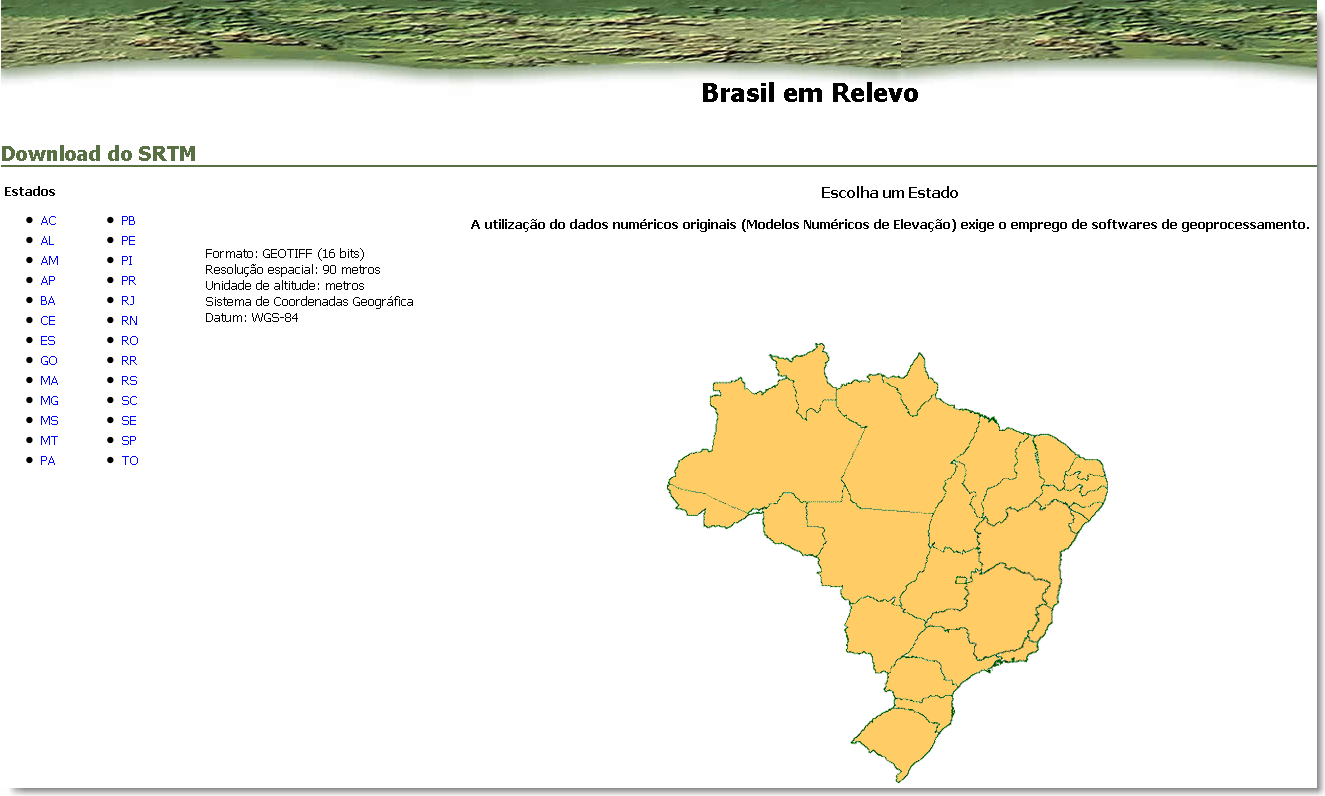
Nesta página, escolha o Estado de interesse e abrirá a seguinte tela:

Clique na folha na articulação apresentada e na página que abrirá, clique em Arquivo para download:----KBytes.

De posse das imagens, para que sejam geradas as curvas de nível, proceda conforme o vídeo abaixo:
domingo, 25 de dezembro de 2011
Alterando a elevação de um grupo de pontos no Civil 3D 2012
Neste vídeo eu apresento como alterar a elevação em um grupo específico de pontos, sem alterar os demais.
Assinar:
Postagens (Atom)