Respondendo a dúvida do colega Adriano Medeiro no post COGO pontos no civil 3D "Bom dia a todos.
sábado, 18 de fevereiro de 2012


terça-feira, 14 de fevereiro de 2012
Desligando o símbolo de advertência do Design Criteria no Civil 3D 2012
Bom dia à todos!
Certamente vocês já passaram pelo Design Criteria, mais precisamente, pelo seu símbolo de alerta.
Isso mesmo, aquele símbolo amarelo de um triângulo com uma exclamação dentro.
Pois bem, este alerta nos informa que algo não está compatível entre a velocidade e o raio da curva lançada então, vamos ver no vídeo abaixo, como desabilitar o mesmo para visualização mas mantê-lo na plotagem e também como desabilitar geral, para visualização e plotagem.
Certamente vocês já passaram pelo Design Criteria, mais precisamente, pelo seu símbolo de alerta.
Isso mesmo, aquele símbolo amarelo de um triângulo com uma exclamação dentro.
Pois bem, este alerta nos informa que algo não está compatível entre a velocidade e o raio da curva lançada então, vamos ver no vídeo abaixo, como desabilitar o mesmo para visualização mas mantê-lo na plotagem e também como desabilitar geral, para visualização e plotagem.
terça-feira, 24 de janeiro de 2012
Usando a extensão Cartograma (Cartogramma Extension) no Civil 3D 2012
A extensão Cartograma está disponível apenas para versão 2012 do Civil 3D.
Poucas pessoas conhecem este recurso muito interessante para profissionais da área de topografia, mais precisamente voltada à mineração.
Esta ferramenta apresenta a área dividida por quadrantes de tamanho definido pelo projetista.
Neste vídeo eu mostro como trabalhar com esta extensão, disponível no endereço:
http://usa.autodesk.com/adsk/servlet/ps/dl/item?siteID=123112&id=17265069
"Um cartograma é um mapa que mostra informação quantitativa mantendo um certo grau de precisão geográfica das unidades espaciais mapeadas.
Um cartograma de área é referido por vezes como um mapa de valor-por-área; as formas de cada polígono são mantidas tão próximas quanto possível do original, embora alguma distorção necessariamente ocorra. Outros sinónimos são mapa anamórfico e mapa de iguais densidades."
Fonte: http://pt.wikipedia.org/wiki/Cartograma
No Civil 3D, qualquer alteração nas superfícies, os valores são atualizados automaticamente.
Poucas pessoas conhecem este recurso muito interessante para profissionais da área de topografia, mais precisamente voltada à mineração.
Esta ferramenta apresenta a área dividida por quadrantes de tamanho definido pelo projetista.
Neste vídeo eu mostro como trabalhar com esta extensão, disponível no endereço:
http://usa.autodesk.com/adsk/servlet/ps/dl/item?siteID=123112&id=17265069
"Um cartograma é um mapa que mostra informação quantitativa mantendo um certo grau de precisão geográfica das unidades espaciais mapeadas.
Um cartograma de área é referido por vezes como um mapa de valor-por-área; as formas de cada polígono são mantidas tão próximas quanto possível do original, embora alguma distorção necessariamente ocorra. Outros sinónimos são mapa anamórfico e mapa de iguais densidades."
Fonte: http://pt.wikipedia.org/wiki/Cartograma
No Civil 3D, qualquer alteração nas superfícies, os valores são atualizados automaticamente.
terça-feira, 10 de janeiro de 2012
Gerando curvas de nível a partir de imagens SRTM no Civil 3D 2012
O Civil 3D através do AutoCAD Map, possibilita gerar gurvas de nível a partir de imagens SRTM.
A grande vantagem neste processo é que além de podermos obter imagens SRTM de todo o território brasileiro, estas são gratuitas.
Para baixar as imagens, acesse o seguinte endereço: http://www.relevobr.cnpm.embrapa.br/download/index.htm

Nesta página, escolha o Estado de interesse e abrirá a seguinte tela:

Clique na folha na articulação apresentada e na página que abrirá, clique em Arquivo para download:----KBytes.

De posse das imagens, para que sejam geradas as curvas de nível, proceda conforme o vídeo abaixo:
A grande vantagem neste processo é que além de podermos obter imagens SRTM de todo o território brasileiro, estas são gratuitas.
Para baixar as imagens, acesse o seguinte endereço: http://www.relevobr.cnpm.embrapa.br/download/index.htm
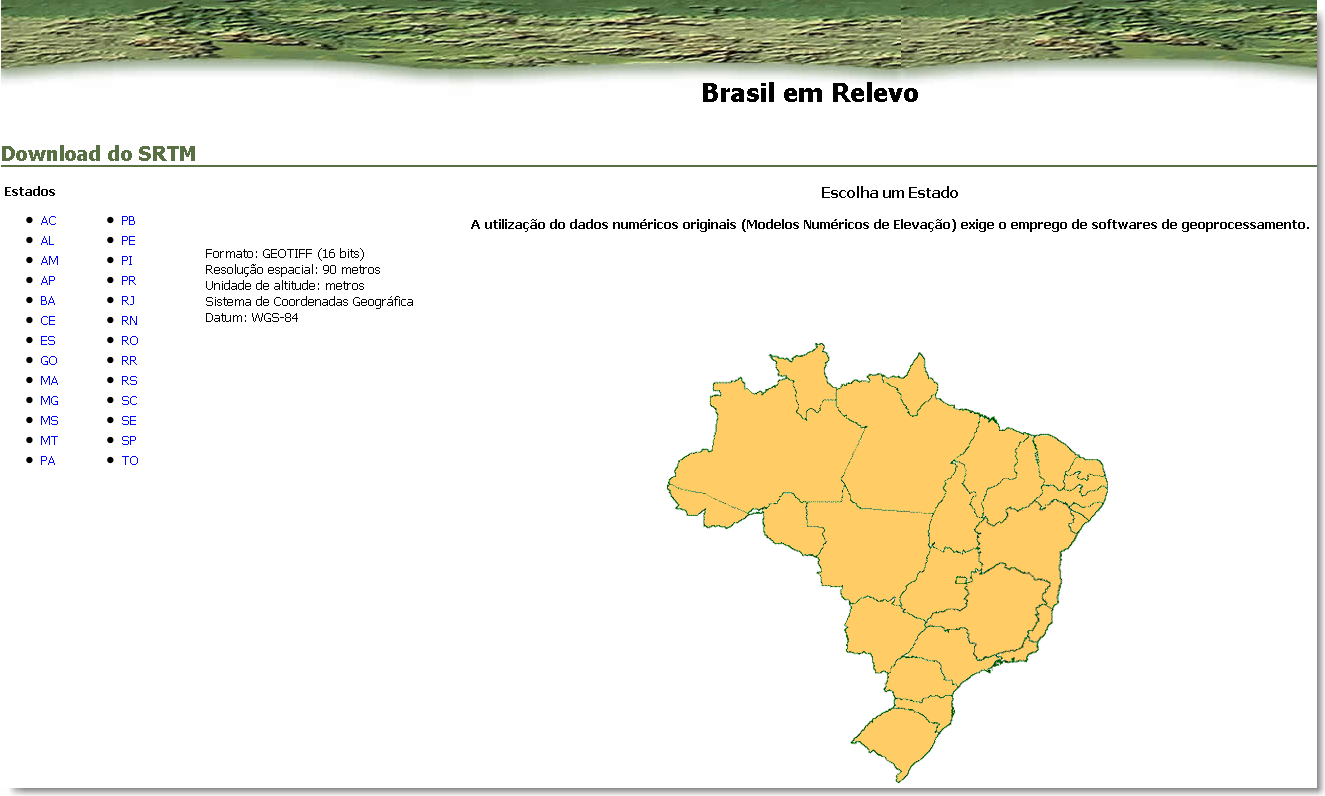
Nesta página, escolha o Estado de interesse e abrirá a seguinte tela:

Clique na folha na articulação apresentada e na página que abrirá, clique em Arquivo para download:----KBytes.

De posse das imagens, para que sejam geradas as curvas de nível, proceda conforme o vídeo abaixo:
terça-feira, 3 de janeiro de 2012
Trabalhando com UTM e Lat-Long no AutoCAD Map 3D
O AutoCAD Map possibilita seu usuário inserir o arquivo em uma coordenada UTM e visualiza-lo também em Lat-Long.
Abaixo segue um procedimento que irá auxiliar na utilização deste recurso.
1 - Inicie o AutoCAD Map 3D 2012, abra o arquivo DWGMap e observe canto inferior esquerdo que as coordenadas estão em UTM como na imagem abaixo.

Abaixo segue um procedimento que irá auxiliar na utilização deste recurso.
1 - Inicie o AutoCAD Map 3D 2012, abra o arquivo DWGMap e observe canto inferior esquerdo que as coordenadas estão em UTM como na imagem abaixo.
2 - No Task Pane > Map Explorer > Botão direito do mouse em Current Drawing > Track Coordinate System.

3 - Na janela de Track Coordinates clique no primeiro LL84 e digite o código do Sistema de Coordenadas do Mapa CA-I.

4 - No segundo LL84 (em destaque acima), escolha o Sistema Geodésico que deseja visualizar em seu mapa.
5 - Clique na área de trabalho próximo ao mapa e veja que você agora visualiza tanto as coordenadas UTM quanto as Geodésicas.
Assinar:
Postagens (Atom)